Mediendesign Grundlagen · SoSe26

BHT Campus Hub

Vom Campusproblem zum Produktsystem

Konzept, Gestaltung und interaktiver Prototyp in einer gemeinsamen Entwicklung

Mediendesign Grundlagen SoSe26 Yasir Jumaah, Philipp Krenke, Tanalp Sekil
01

Warum die Campus Hub App?

Viele Wege. Viele Systeme. Ein gemeinsamer Alltag.

Zwischen Raumwechseln, Stundenplan, Mensa und Campus-Services entstehen täglich kleine Reibungsverluste. Unser Ausgangspunkt war deshalb eine einfache Frage: Wie wird aus vielen Einzelangeboten ein verständlicher Begleiter?

  • Orientierung soll ohne Umwege funktionieren.
  • Studieninformationen gehören in einen klaren Tageskontext.
  • Services müssen dort auffindbar sein, wo sie gebraucht werden.
Mediendesign Grundlagen SoSe26 Yasir Jumaah, Philipp Krenke, Tanalp Sekil
02

Die Idee in einem Satz

BHT Campus Hub ist der smarte Campus-Begleiter: Wegfinden, Studienorganisation und Services an einem Ort vereint.

Mediendesign Grundlagen SoSe26 Yasir Jumaah, Philipp Krenke, Tanalp Sekil
03

Drei Campus-Situationen als Leitplanken

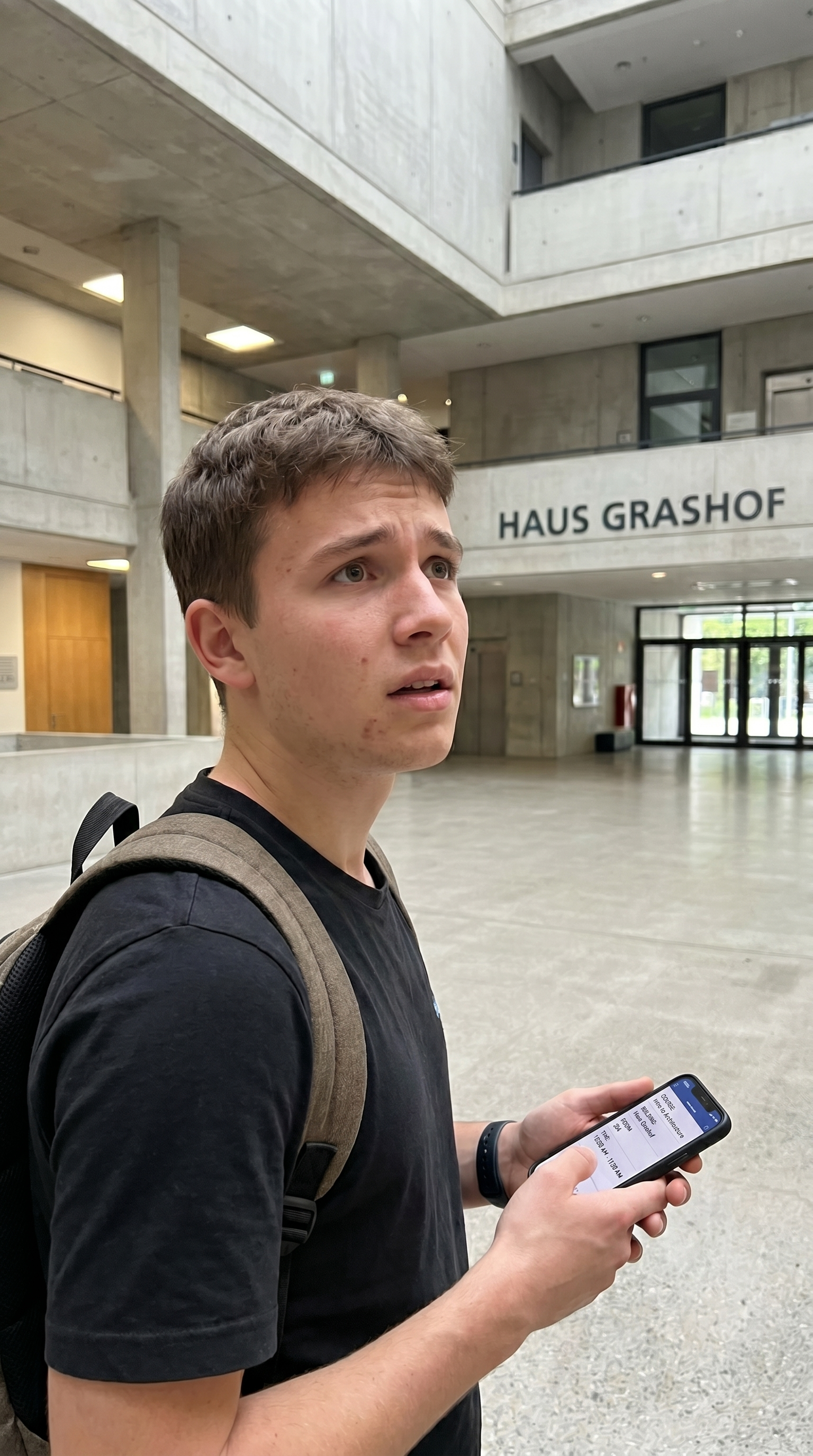
Persona Jakob sucht mit dem Smartphone Orientierung.

Jakob

Orientierung

Erstsemester, neu auf dem Campus
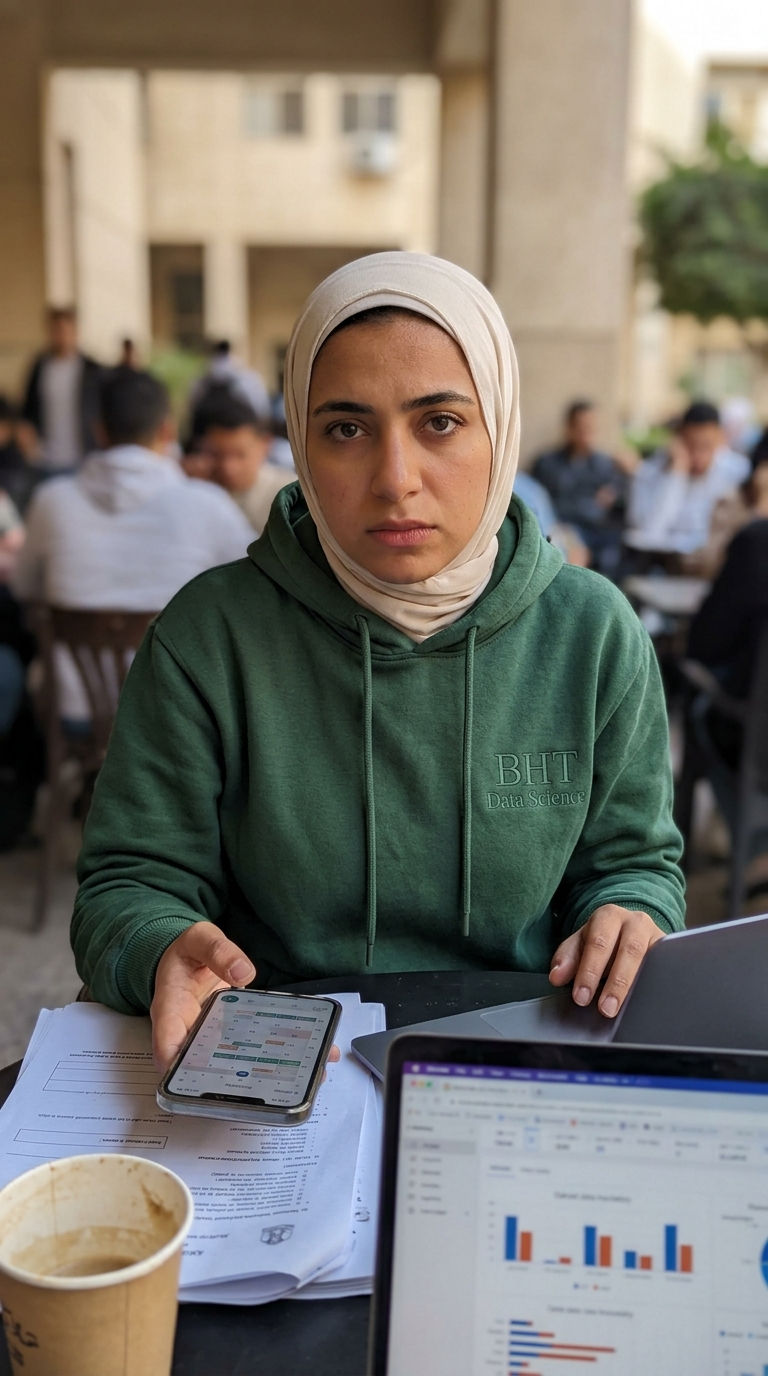
Persona Amira organisiert ihren Campustag.

Amira

Effizienz

Masterstudium zwischen Campus und Arbeit
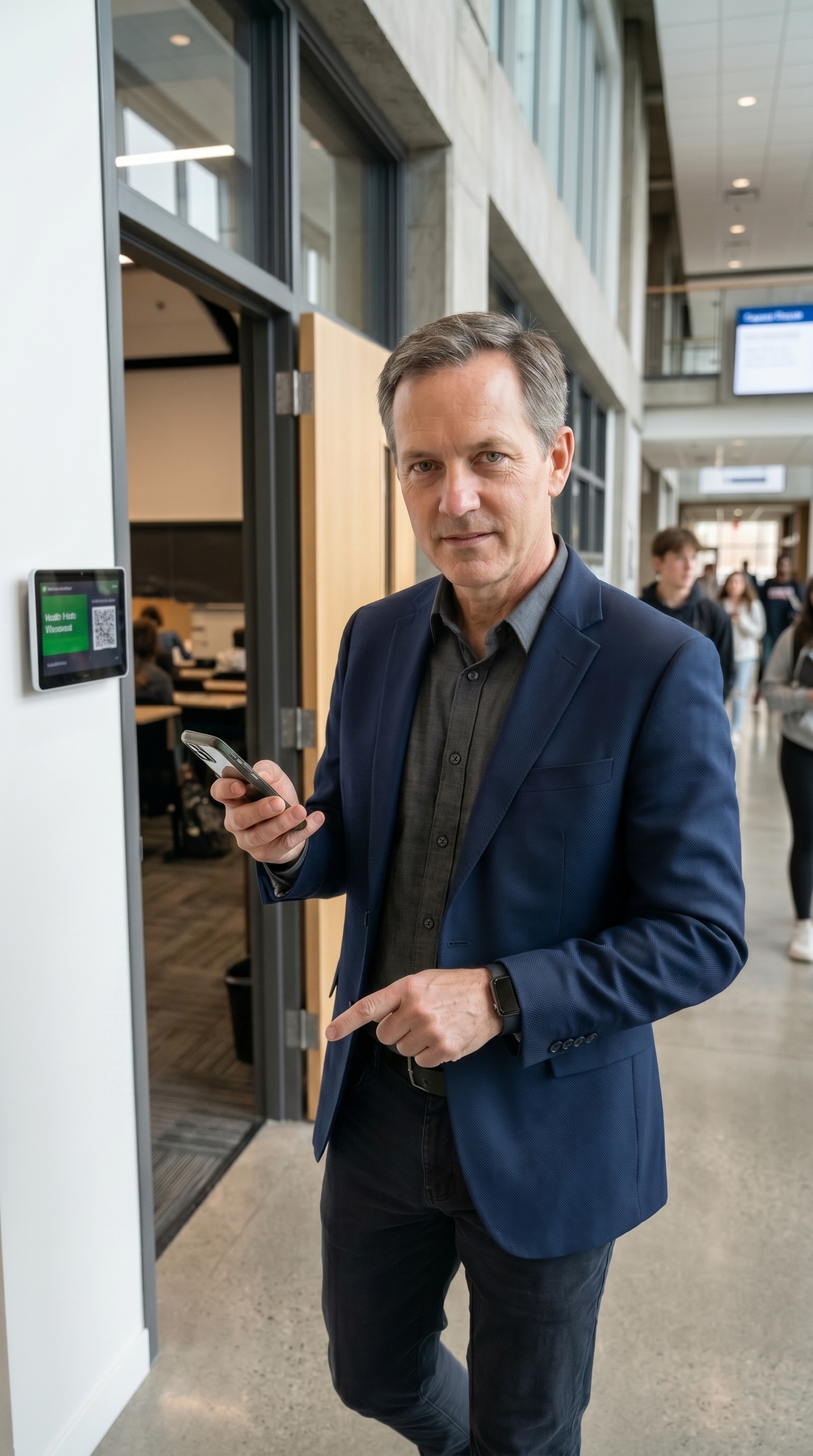
Persona Thomas vor einem Seminarraum.

Prof. Thomas

Service

Lehrbeauftragter, punktuell vor Ort
Mediendesign Grundlagen SoSe26 Yasir Jumaah, Philipp Krenke, Tanalp Sekil
04

Informationsarchitektur

Informationsarchitektur Strukturbaum der Informationsarchitektur von der Mitte nach außen: Login, Dashboard, Hauptbereiche und Funktionen der BHT-Campus-App mit global verfügbarem AI Campus Assistant. Start /LoginDashboard
AI CampusAssistantPremium / Monatsabo
Navigation & Orte3D-Campus MapSuche / FilterNavi / RouteRaum Tracker:BelegungBarrierefreieRoutenMein StudiumPrüfungsplanKalenderAbgabefristen(von Moodle)StundenplanNotenübersichtMeine AnträgeKommunikationNewsfeedBHT-Webmail /MessagingPersonensucheBuddy-SystemFAQ / HilfeServices & CampusLifeMensa GuideMensaplanMensa LiveAuslastungFormulare &DokumenteFavoriten /SchnellzugriffRollenfilter: Gast, Student und Lehrkraft sehen dieselbe Grundstruktur mit priorisierten Inhalten.
Mediendesign Grundlagen SoSe26 Yasir Jumaah, Philipp Krenke, Tanalp Sekil
05

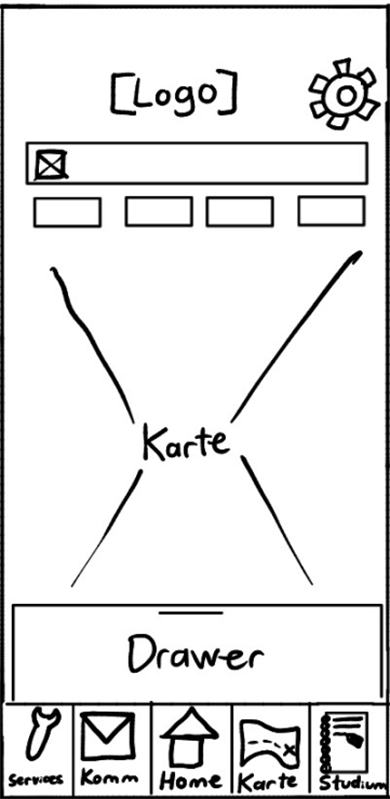
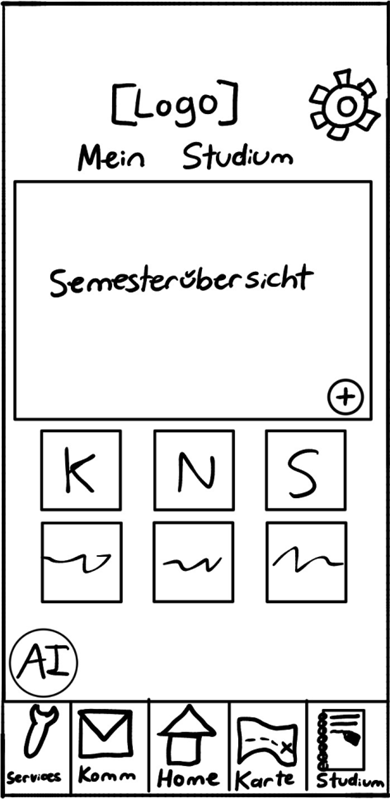
Erste Wege auf Papier

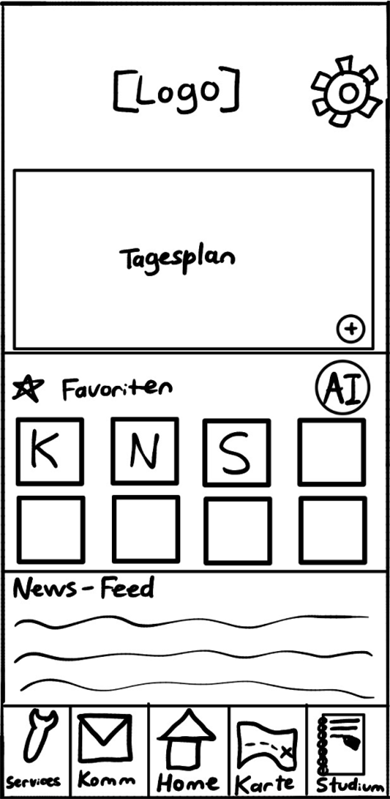
Papier-Wireframe des Dashboards.
Dashboard
Papier-Wireframe für Navigation und Orte.
Navigation & Orte
Papier-Wireframe des Studienbereichs.
Mein Studium
Mediendesign Grundlagen SoSe26 Yasir Jumaah, Philipp Krenke, Tanalp Sekil
06

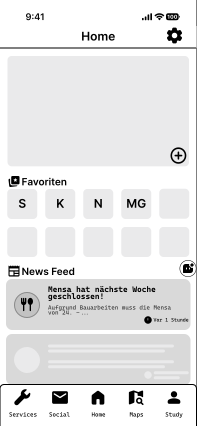
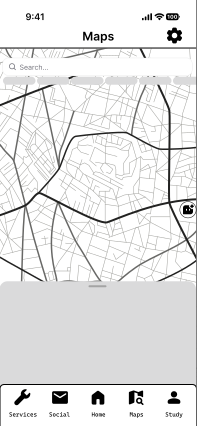
Erste digitale Iteration

Digitaler Wireframe des Dashboards.
Dashboard
Digitaler Wireframe für Navigation und Orte.
Navigation & Orte
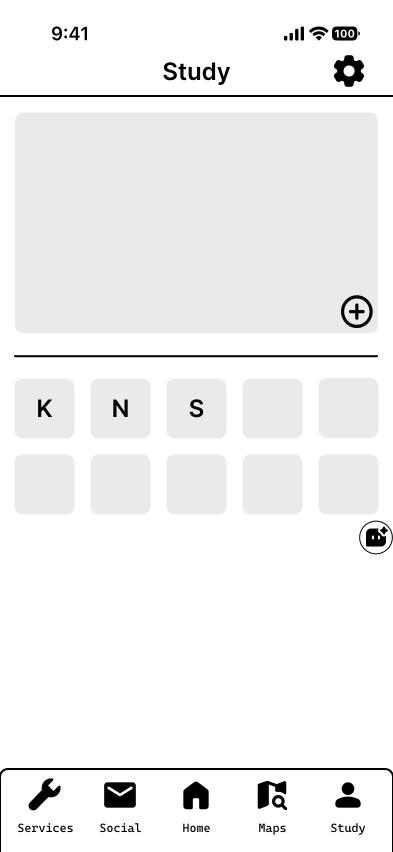
Digitaler Wireframe des Studienbereichs.
Study
Mediendesign Grundlagen SoSe26 Yasir Jumaah, Philipp Krenke, Tanalp Sekil
07

Logo und App-Icon im Einsatz

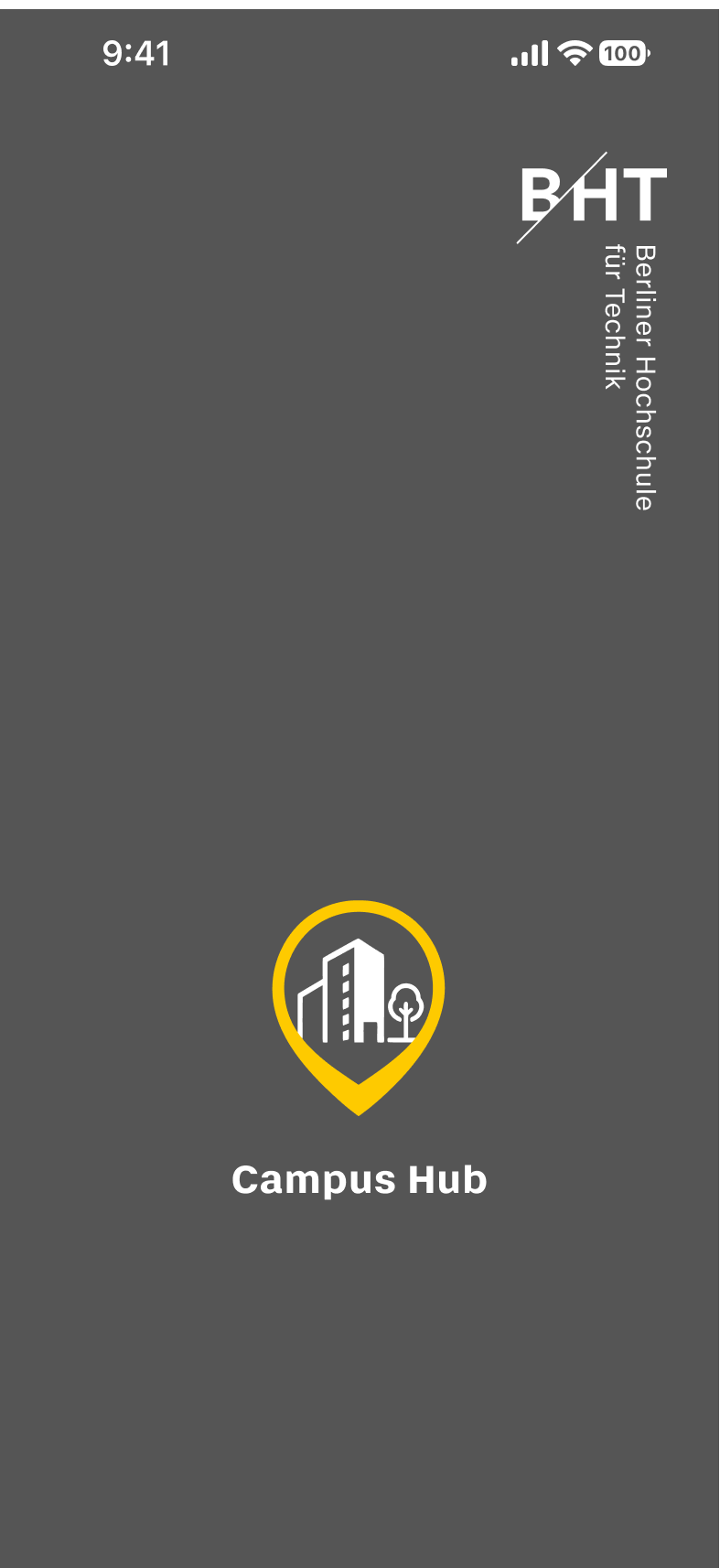
a) Ladebildschirm

BHT Campus Hub Splashscreen mit eingesetztem BHT-Logo

b) App-Icon einzeln

BHT Campus Hub App-Icon

Campus Hub

Campus-Hub-Logo horizontal hell

Eingesetzte Variante: Campus-Hub-Logo horizontal hell auf dunklem Hintergrund mit ausreichendem Kontrast und unveränderten Proportionen.
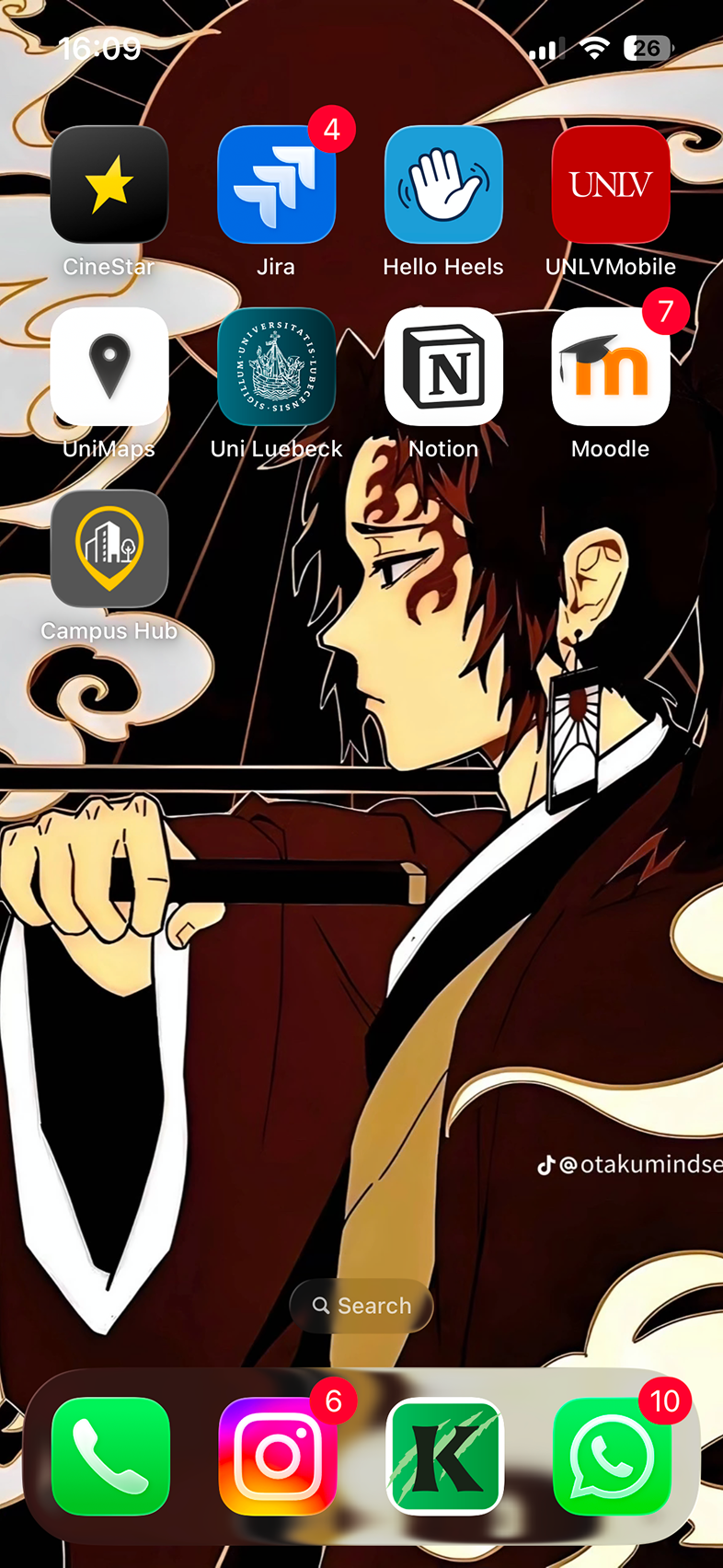
App-Icon auf Homescreen

iPhone-Homescreen mit BHT Campus Hub App-Icon
Mediendesign Grundlagen SoSe26 Yasir Jumaah, Philipp Krenke, Tanalp Sekil
08

BHT Typografie als klare Hierarchie

H1 Screen Title

Aa

Familie / Schnitt
BHT Case Micro · Bold
Größe / Zeilenhöhe
28 px / 34 px

Seitentitel wie Study, Social und Service

H2 Section Title

Aa

Familie / Schnitt
BHT Case Micro · Regular
Größe / Zeilenhöhe
20 px / 26 px

Abschnitte innerhalb eines Screens

Body

Aa

Familie / Schnitt
BHT Case Text · Regular
Größe / Zeilenhöhe
16 px / 24 px

Lesetext und Erklärungen

UI Button

Aa

Familie / Schnitt
BHT Case Text · Bold
Größe / Zeilenhöhe
16 px / 20 px

Primäre und sekundäre Aktionen

Caption Meta

Aa

Familie / Schnitt
BHT Case Micro · Regular / Bold
Größe / Zeilenhöhe
12 px / 16 px

Labels, Status und Zeitangaben

Mediendesign Grundlagen SoSe26 Yasir Jumaah, Philipp Krenke, Tanalp Sekil
09

Icon-Inventar: Navigation und Orientierung

Navigation und Konten

IconNameEinsatz
home / home-outlineStart aktiv / inaktiv
person / person-outlineProfil aktiv / inaktiv
email / email-outlineE-Mail aktiv / inaktiv
arrow-leftZurück navigieren
settingsEinstellungen
keyboard-arrow-rightWeiter öffnen
open-in-newExtern öffnen

Orte und Mobilität

IconNameEinsatz
map-search / map-search-outlineOrte aktiv / inaktiv
locationStandort
buildingGebäude
house-bulb-outlineSmarte Räume
elevator-passengerAufzug
wcWC
train-busÖPNV
Mediendesign Grundlagen SoSe26 Yasir Jumaah, Philipp Krenke, Tanalp Sekil
10

Icon-Inventar: Campus und Studienalltag

Campus und Verpflegung

IconNameEinsatz
pot-steamMensa
food-fork-drinkMensa
food-outlineMensa
meat-outlineFleischgericht
plant-outlineVegetarisch
flaskLabor
newspaper-variant-multipleCampus-News

Planung und Studium

IconNameEinsatz
calendar-blankKalender
timetableStundenplan
calendar-clockTermin mit Zeit
clock-outlineZeitangabe
identification-cardStudierendenausweis
file-certificateNotenübersicht
clipboard-textAufgaben / Abgaben
Mediendesign Grundlagen SoSe26 Yasir Jumaah, Philipp Krenke, Tanalp Sekil
11

Icon-Inventar: Inhalte, Aktionen und Services

Inhalte und Dokumente

IconNameEinsatz
file-document-editPrüfungsplan / Dokument bearbeiten
file-document-multipleFormulare und Dokumente
attachment-verticalAnhang
filterFiltern
star-plusFavorit setzen/bearbeiten
favorite-box-multipleFavoritenliste
frequently-asked-questionsFAQ

Aktionen und Assistenz

IconNameEinsatz
wrench / wrench-outlineService aktiv / inaktiv
pencilVerfassen
tickBestätigen
person-searchPersonensuche
people-groupLerngruppen
chat-ai-fill (Remix)AI Campus Assistant
theme-light-darkTheme wechseln
Mediendesign Grundlagen SoSe26 Yasir Jumaah, Philipp Krenke, Tanalp Sekil
12

Interaktionsinventar: schwebende Aktionen

AI Assistant FAB

Schwebt als globale Assistenz über dem aktuellen Inhalt.

Widget Icon CTA

Sitzt im Widget und führt gezielt zur vollständigen Ansicht.

Primary Circular Action

Markiert die wichtigste Aktion des aktuellen Screens.

Mediendesign Grundlagen SoSe26 Yasir Jumaah, Philipp Krenke, Tanalp Sekil
13

Interaktionsinventar: Status und Direktzugriff

Circular Status Action

Bestätigt einen Statuswechsel direkt am zugehörigen Inhalt.

Square Quick-Action Tile

Bietet einen wiedererkennbaren Direktzugriff aus Favoriten.

Lernräume

Map Filter Chip

Filtert sichtbare Orte mit Icon und kurzer Kategorie.

Mediendesign Grundlagen SoSe26 Yasir Jumaah, Philipp Krenke, Tanalp Sekil
14

Interaktionsinventar: Zeilen und Auswahl

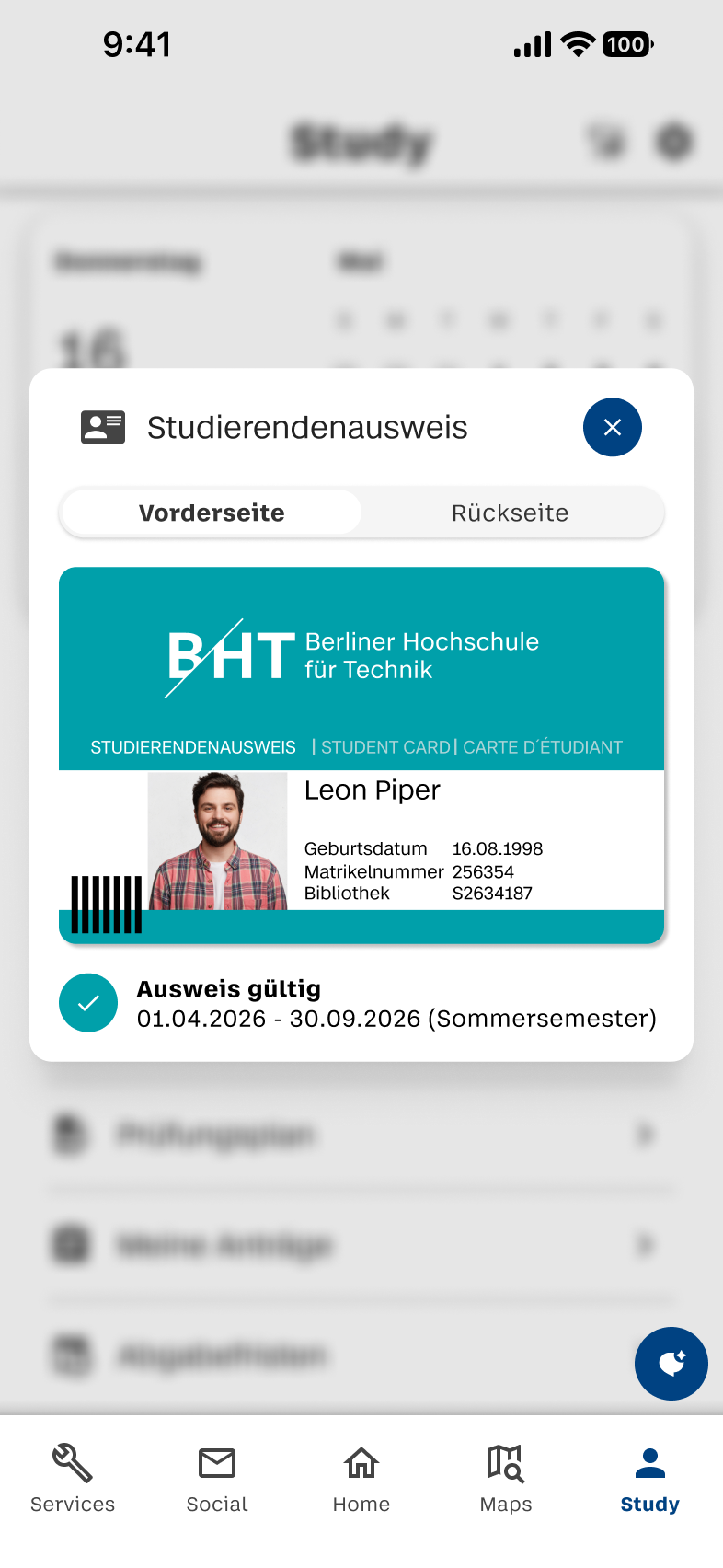
Studierendenausweis

Icon + Label + Chevron

Öffnet aus einer beschrifteten Navigationszeile die Detailansicht.

Vorderseite Rückseite

Segmented Tabs

Wechselt innerhalb eines Modals zwischen gleichrangigen Ansichten.

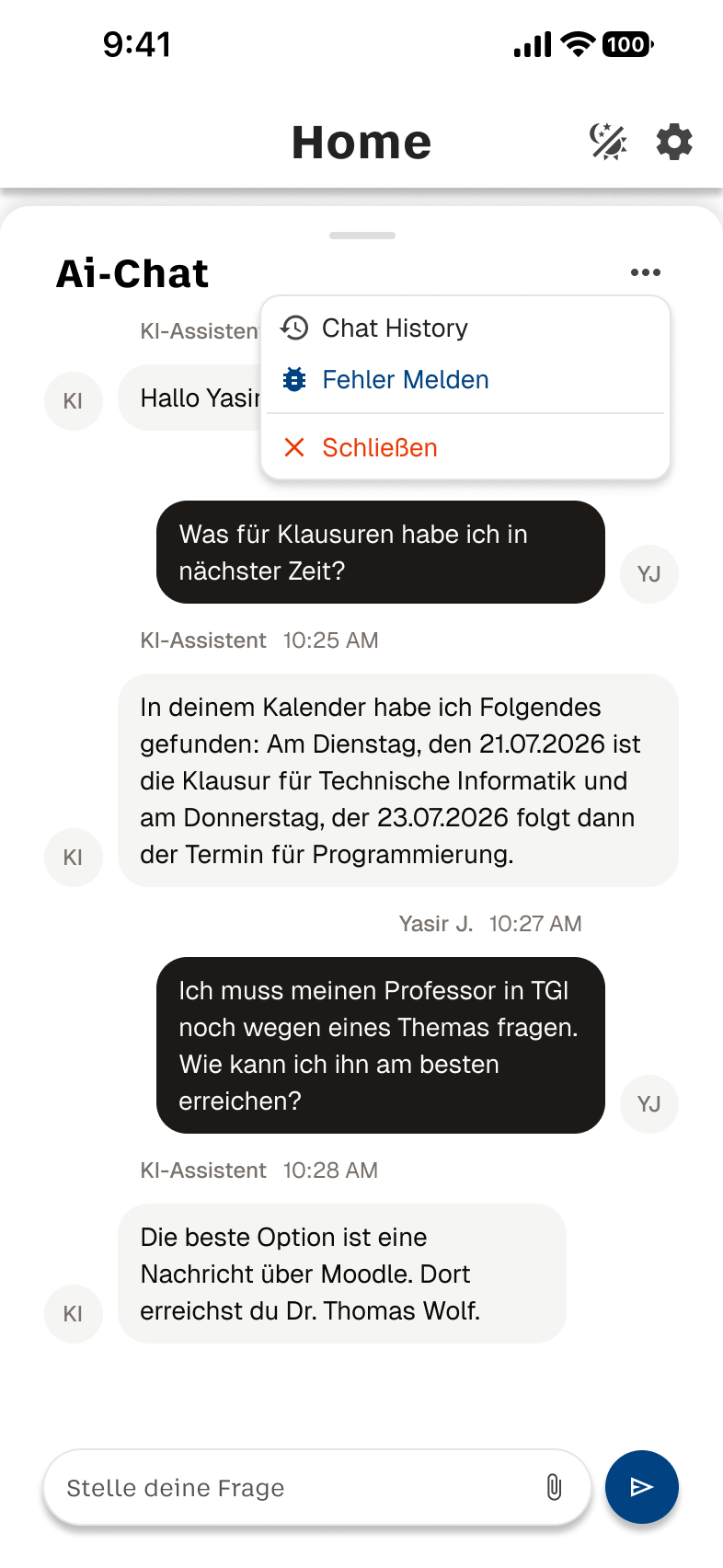
Chat History
Fehler Melden
Schließen

AI-Chat-Menü

Bündelt kontextbezogene Chat-Aktionen in einem kompakten Menü.

Mediendesign Grundlagen SoSe26 Yasir Jumaah, Philipp Krenke, Tanalp Sekil
15

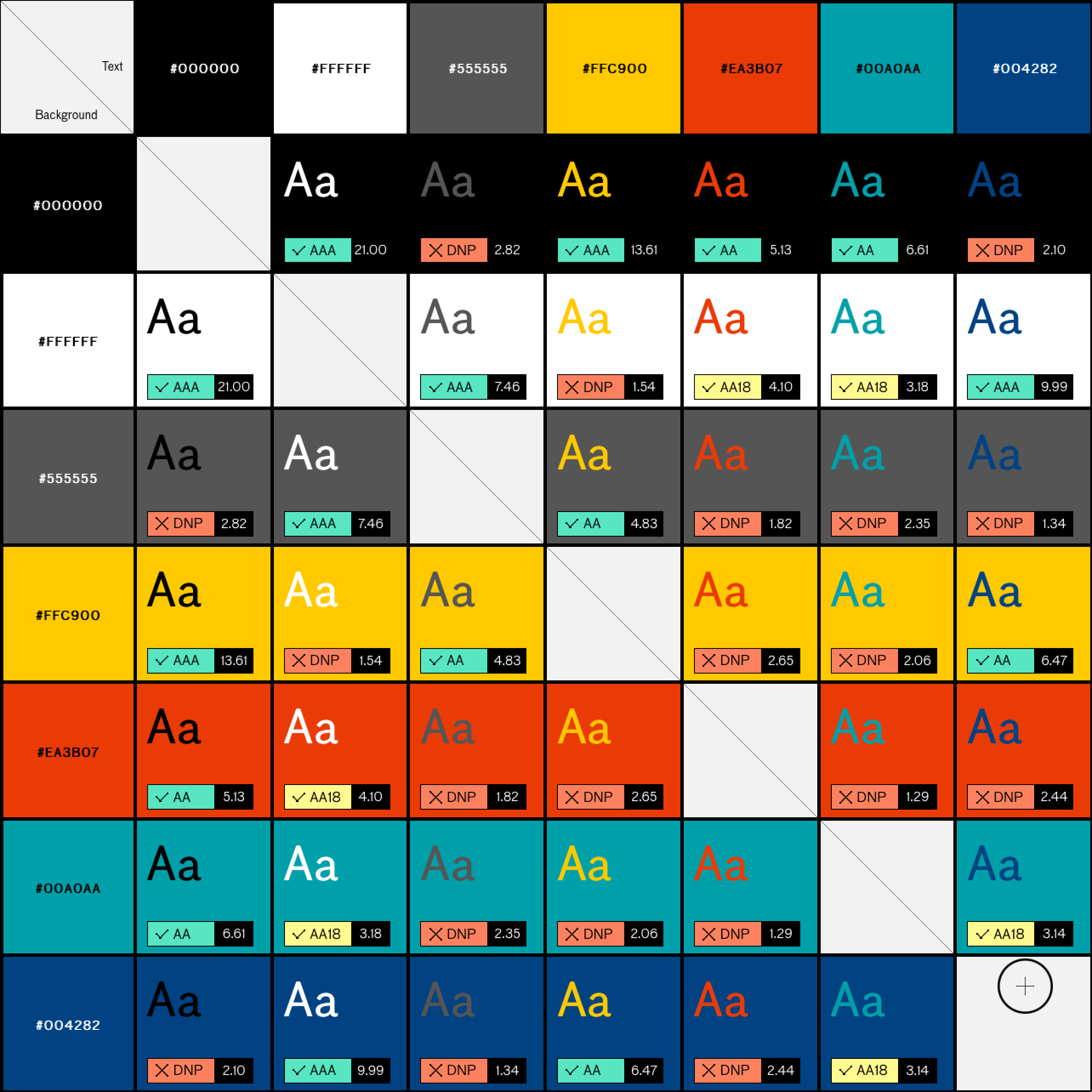
Farbsystem und Kontrastnachweis

Anthrazit

#555555
RGB 85, 85, 85
7.46:1

Normaler Text und ruhige Hierarchie

BHT Blau

#004282
RGB 0, 66, 130
9.99:1

Normaler Text und primäre Interaktion

Gelb

#FFC900
RGB 255, 201, 0
1.54:1

Nicht für Text; auf Weiß nur dekorativ

Rot

#EA3B07
RGB 234, 59, 7
4.10:1

Nur große Schrift oder nicht-textliche Semantik
Petrol

#00A0AA
RGB 0, 160, 170
3.18:1

Nur große Schrift oder nicht-textliche Semantik
useallfive Kontrastmatrix der BHT Farben mit den final verwendeten Kontrastwerten.
Mediendesign Grundlagen SoSe26 Yasir Jumaah, Philipp Krenke, Tanalp Sekil
16

Der Einstieg in drei klaren Schritten

Homescreen mit BHT Campus Hub App-Icon.
Homescreen / App-Icon
Splashscreen des BHT Campus Hub.
Splashscreen
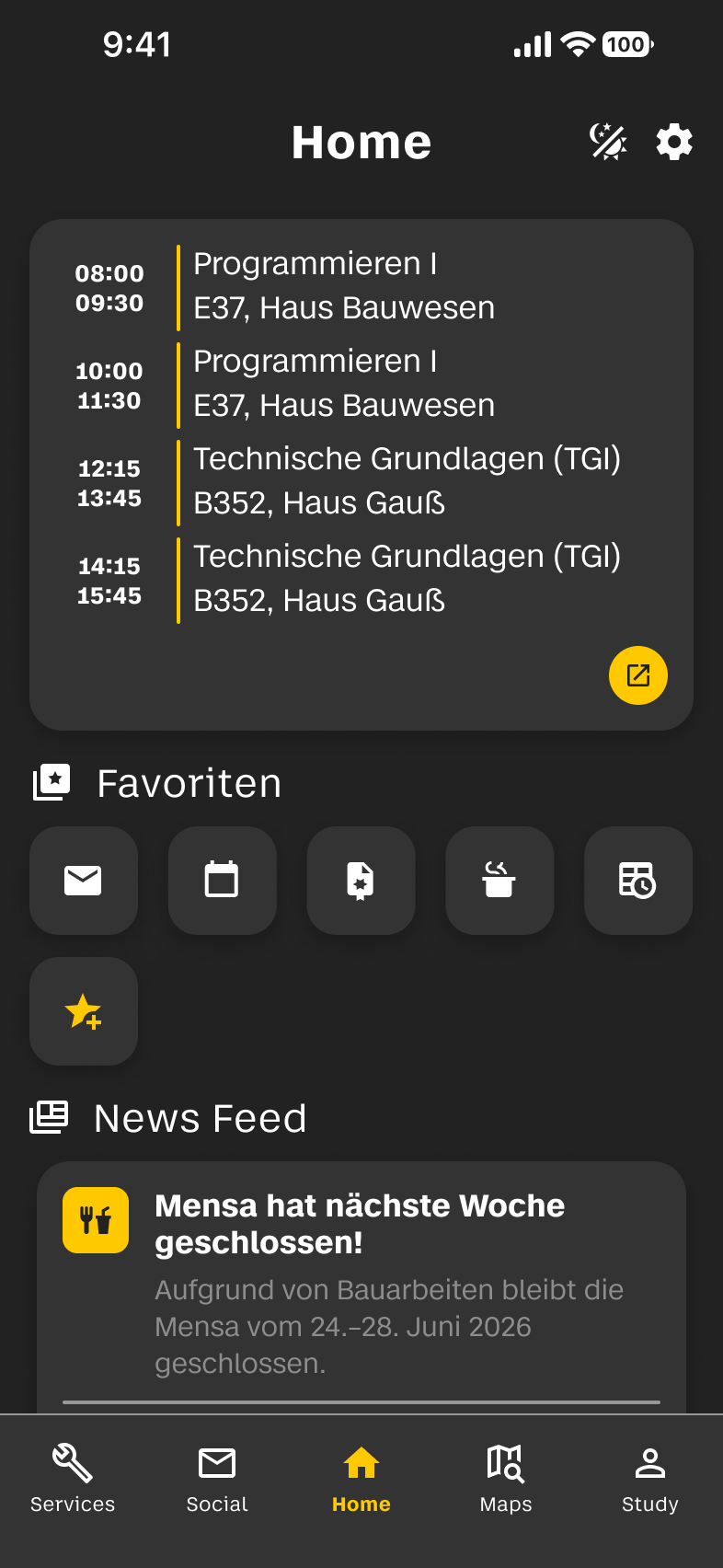
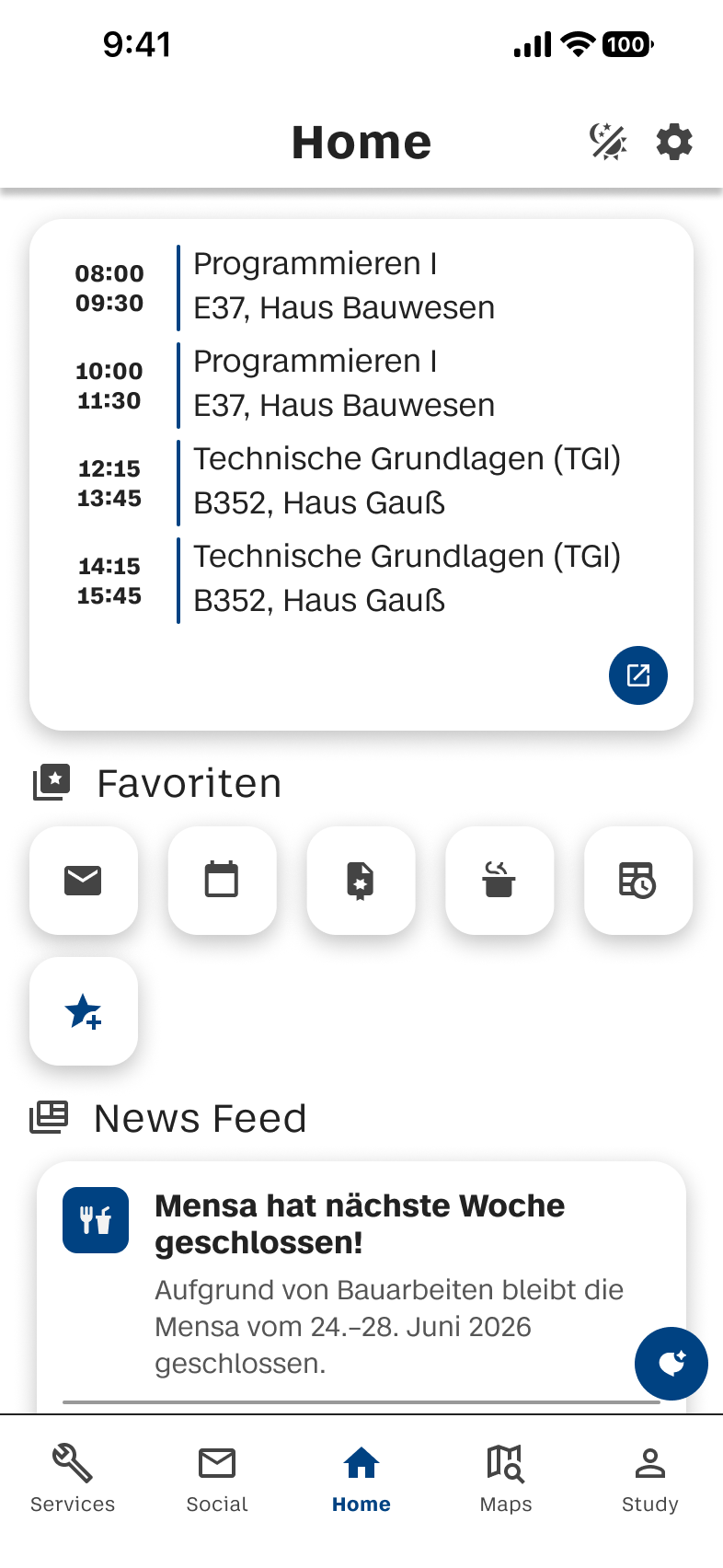
Dashboard des BHT Campus Hub.
Dashboard
Mediendesign Grundlagen SoSe26 Yasir Jumaah, Philipp Krenke, Tanalp Sekil
17

Orientierung und Services

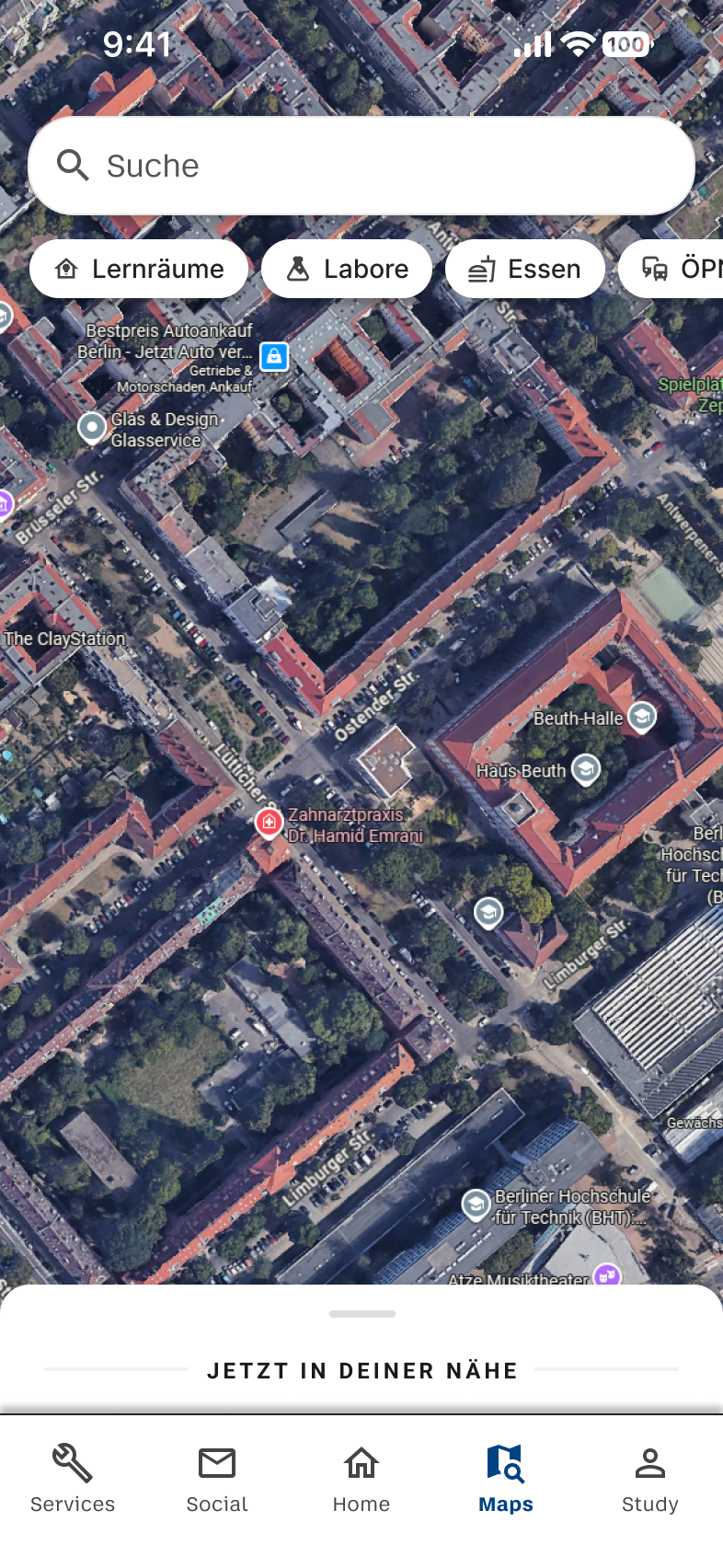
Finaler Screen Navigation und Orte.
Navigation & Orte
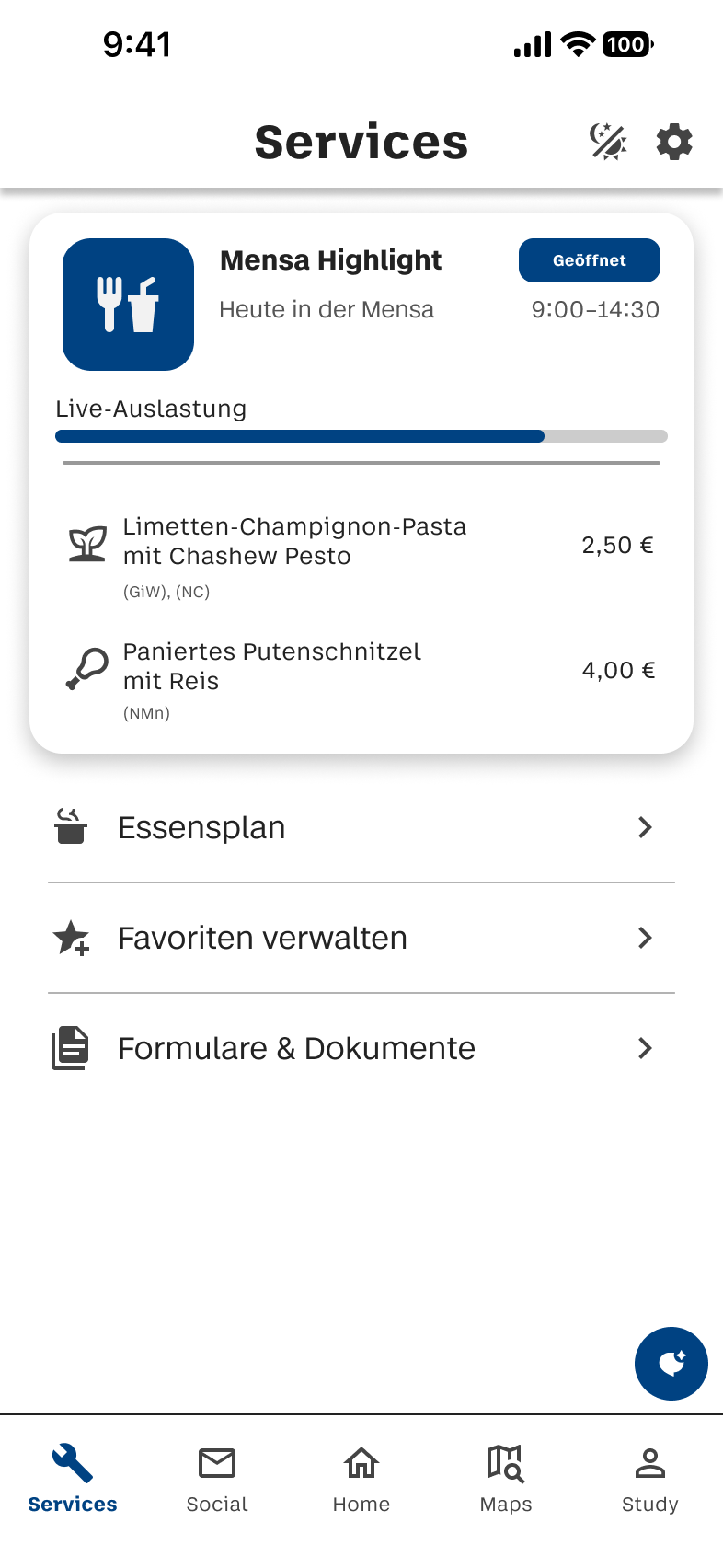
Finaler Service-Screen.
Service
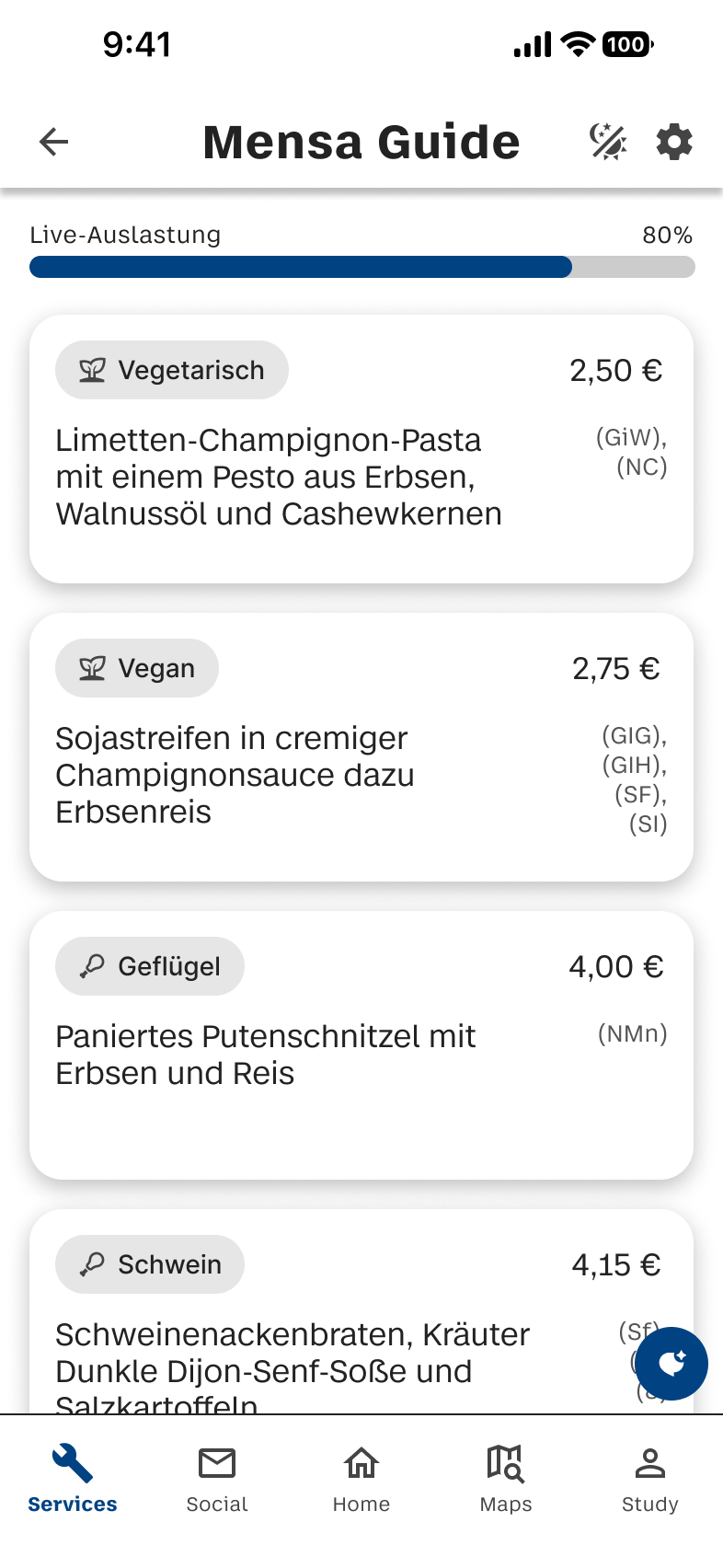
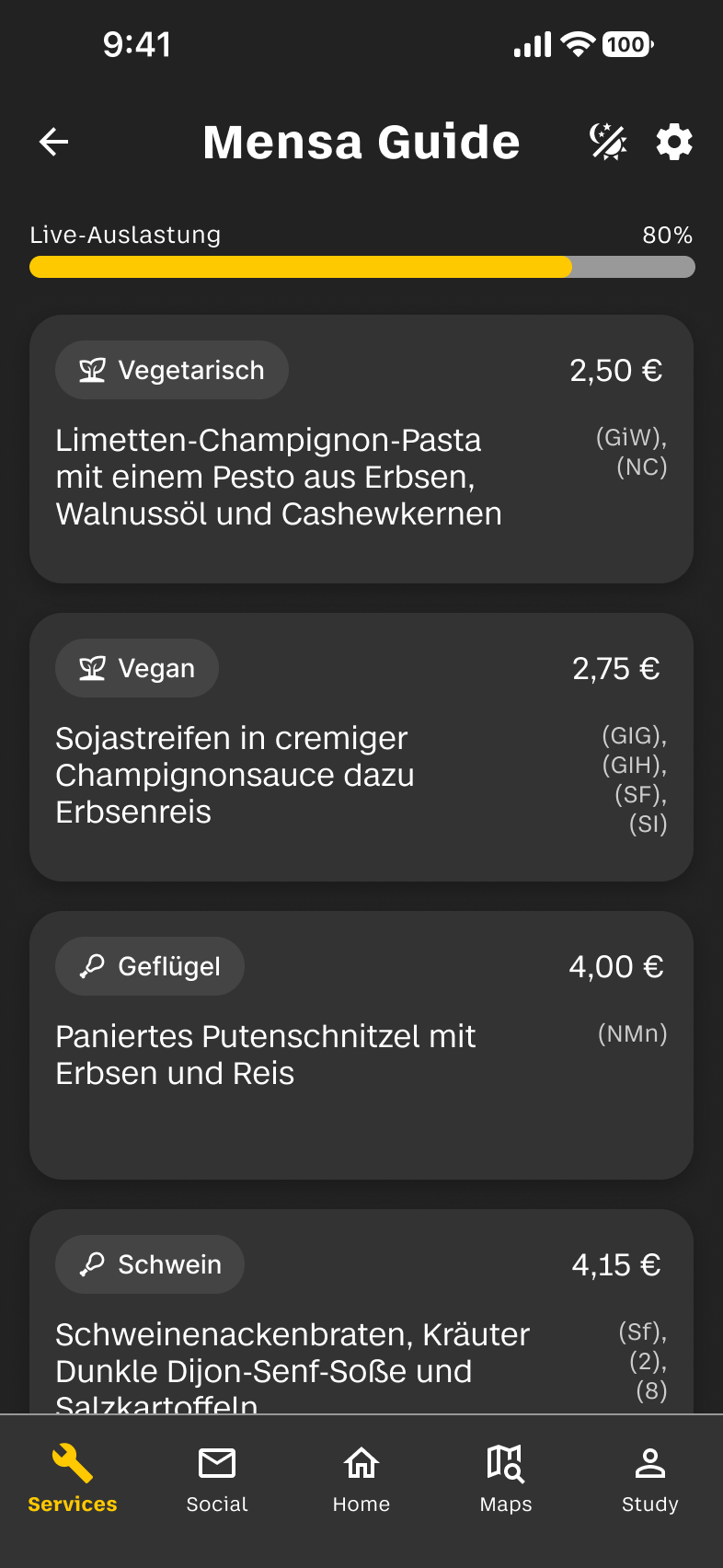
Finaler Mensa-Guide-Screen.
Mensa Guide
Mediendesign Grundlagen SoSe26 Yasir Jumaah, Philipp Krenke, Tanalp Sekil
18

Studienorganisation im Tagesverlauf

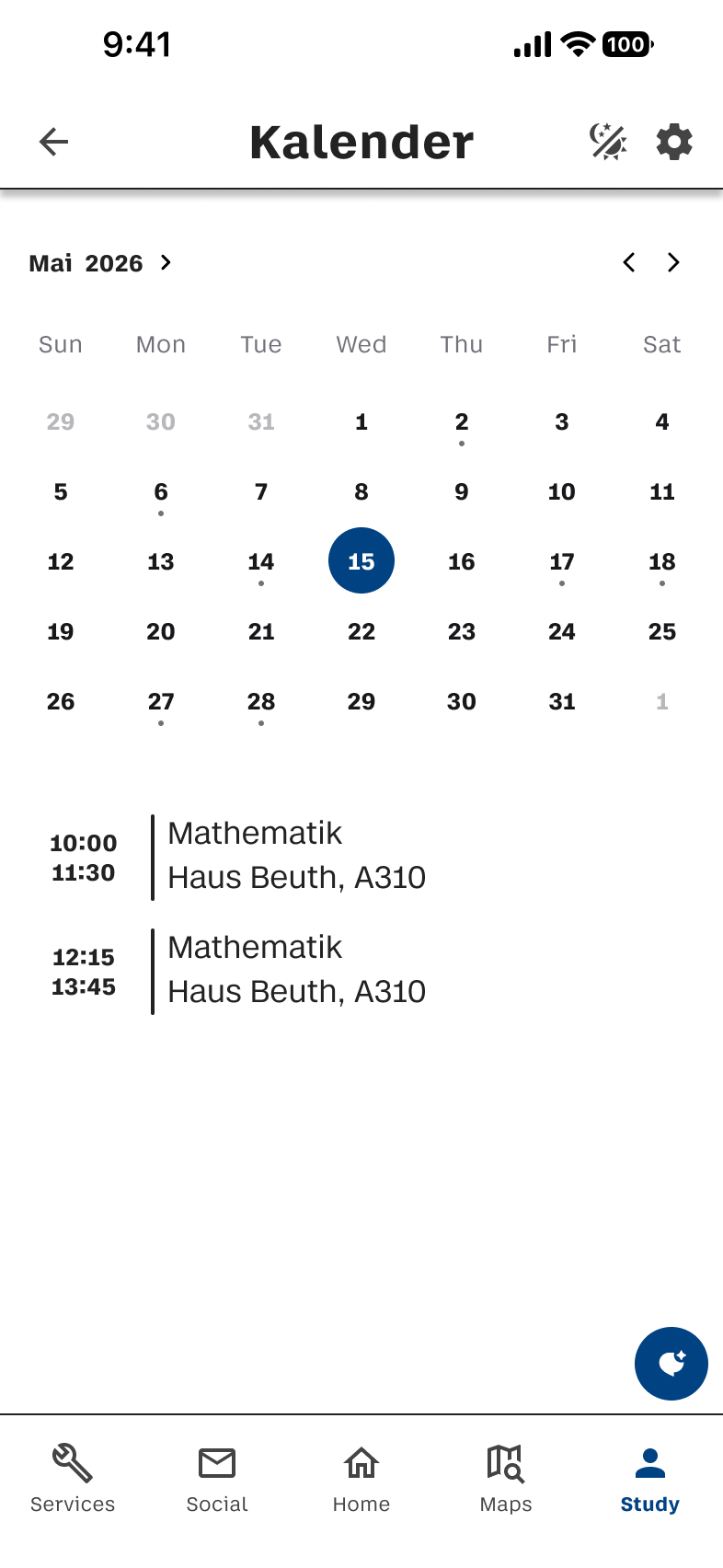
Finaler Kalender-Screen.
Kalender
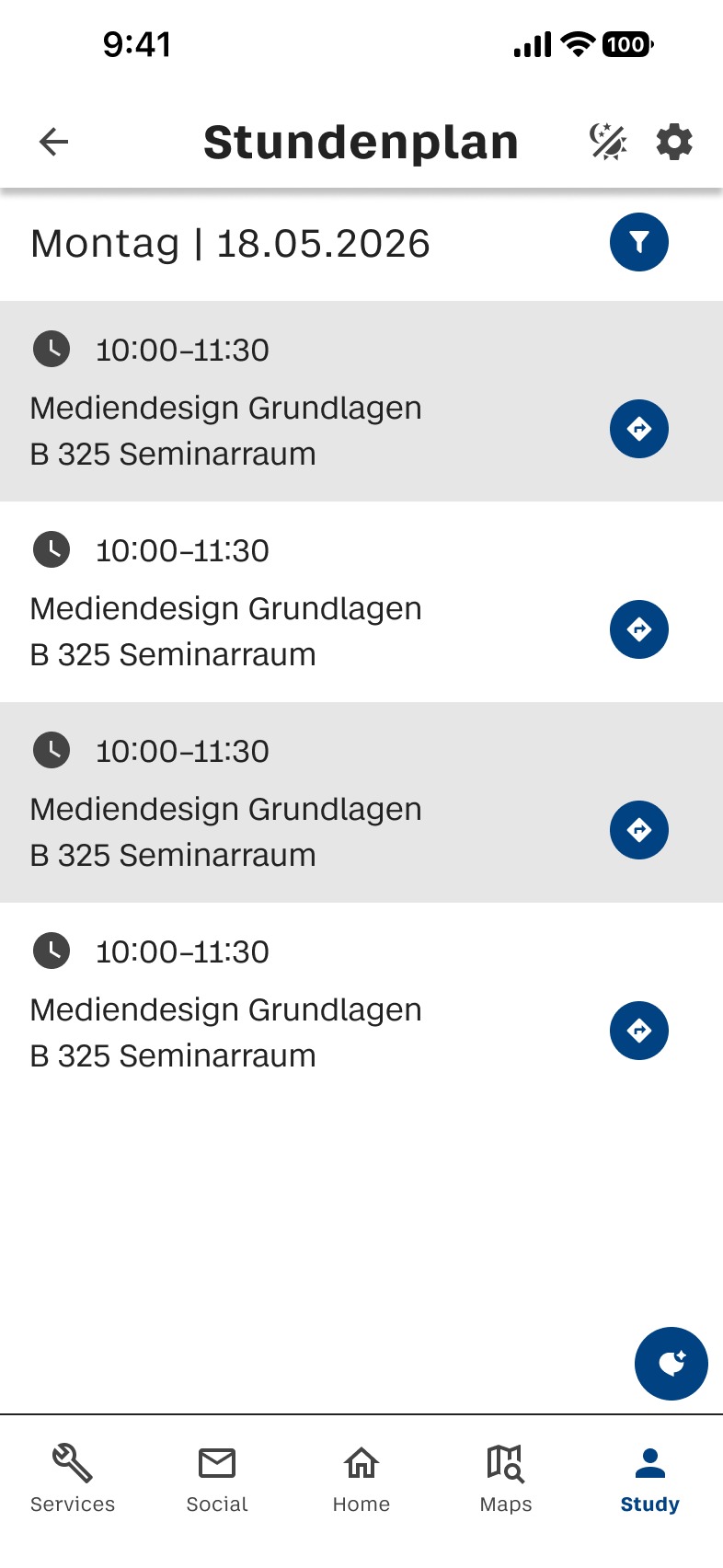
Finaler Stundenplan-Screen.
Stundenplan
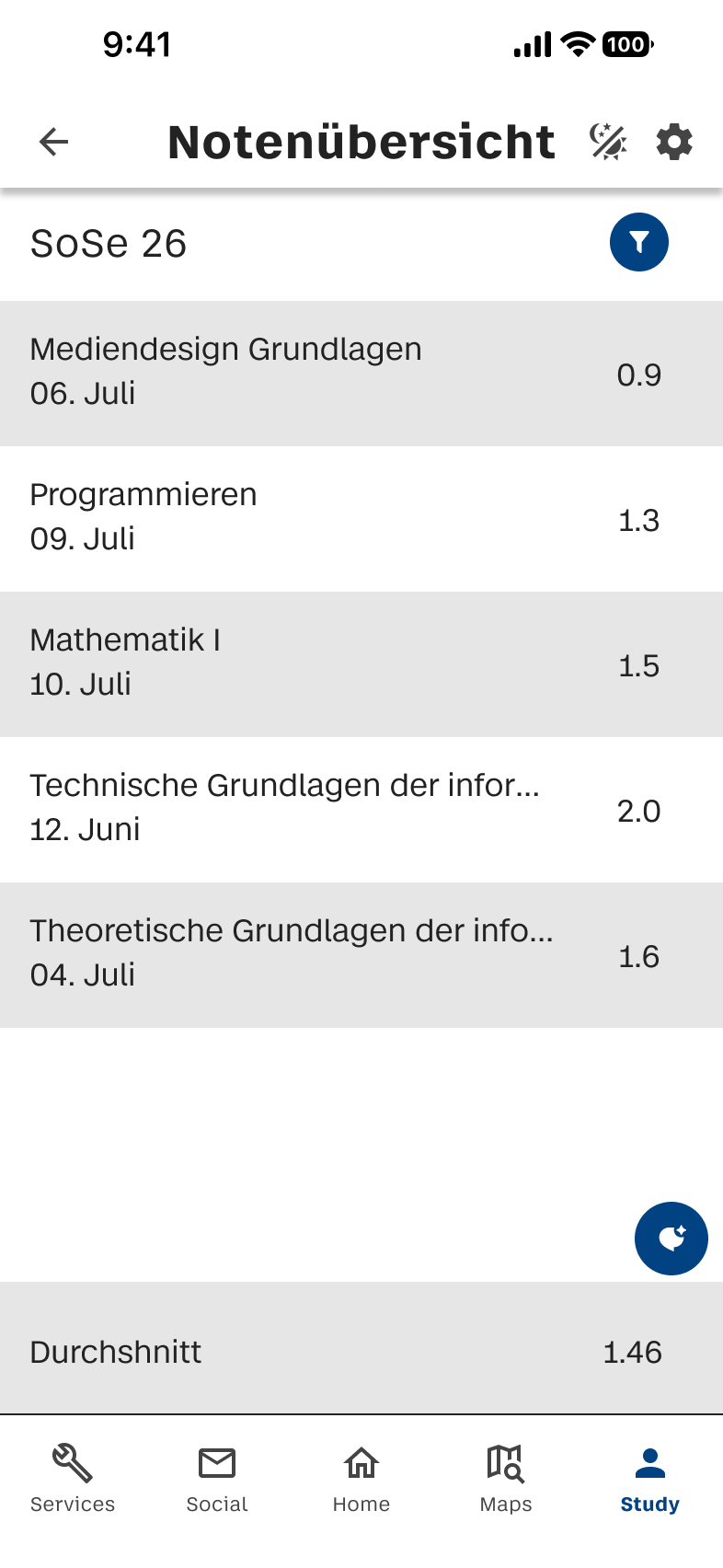
Finaler Screen der Notenübersicht.
Notenübersicht
Mediendesign Grundlagen SoSe26 Yasir Jumaah, Philipp Krenke, Tanalp Sekil
19

Studium und Kommunikation

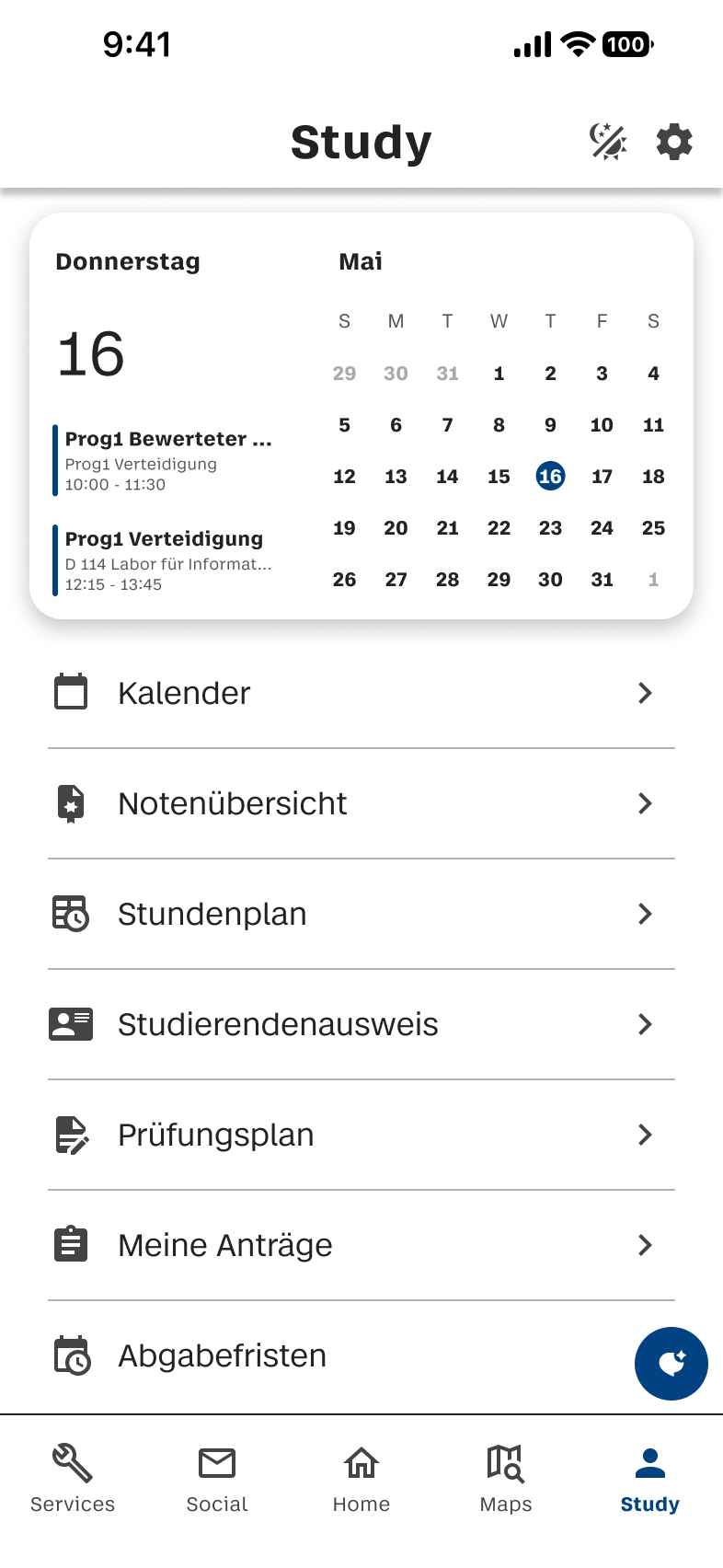
Finaler Study-Screen.
Study
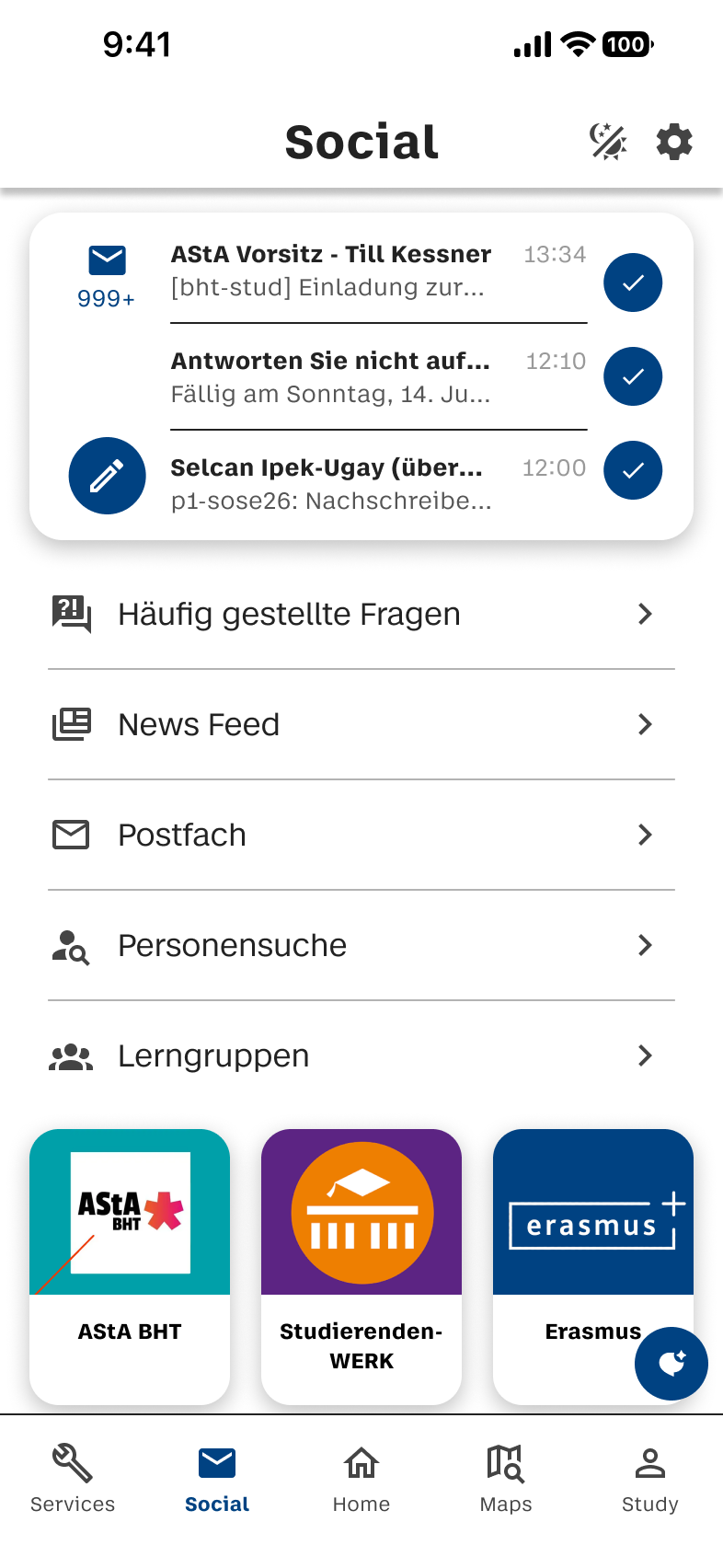
Finaler Social-Screen.
Social
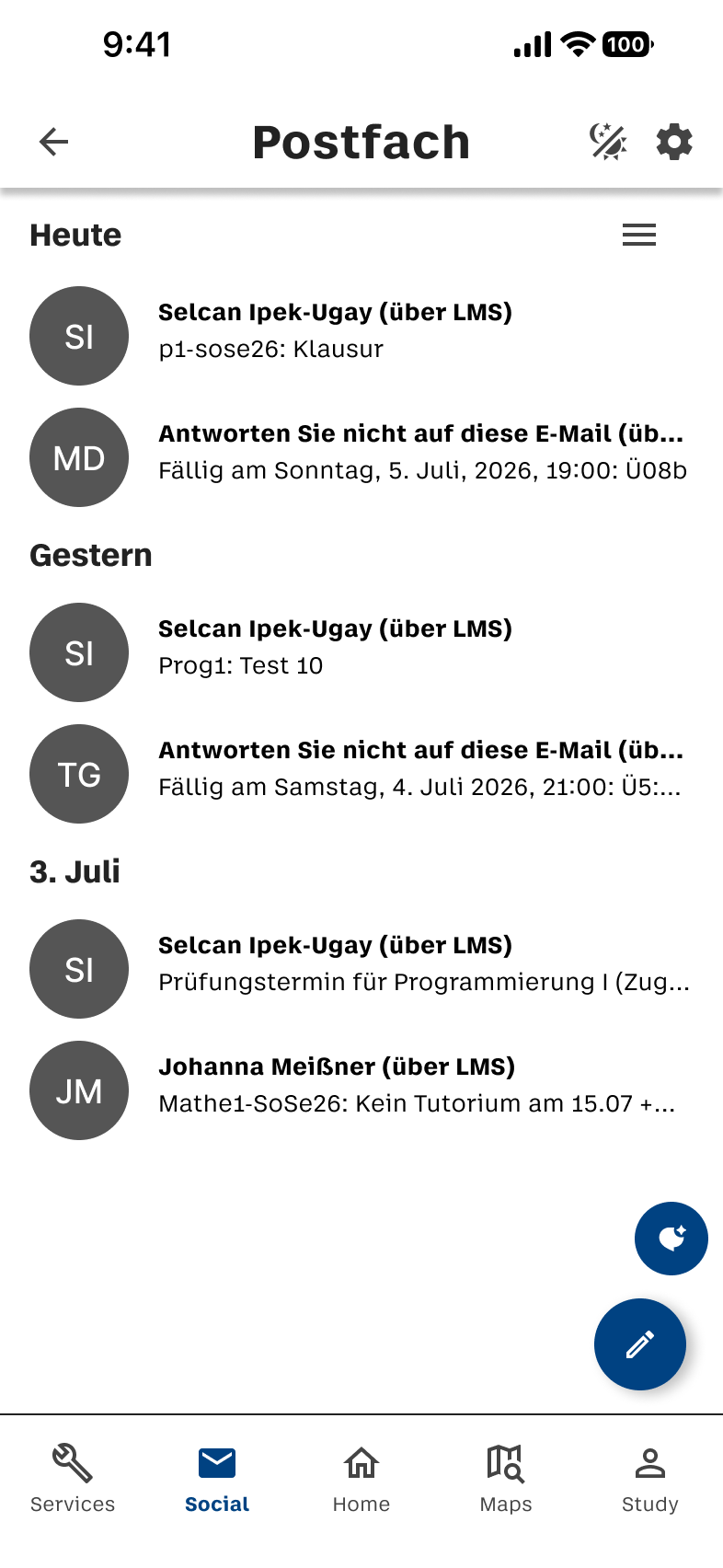
Postfach mit nach Datum gruppierten Nachrichten.
Postfach
Mediendesign Grundlagen SoSe26 Yasir Jumaah, Philipp Krenke, Tanalp Sekil
20

AI-Assistenz und Studierendenausweis

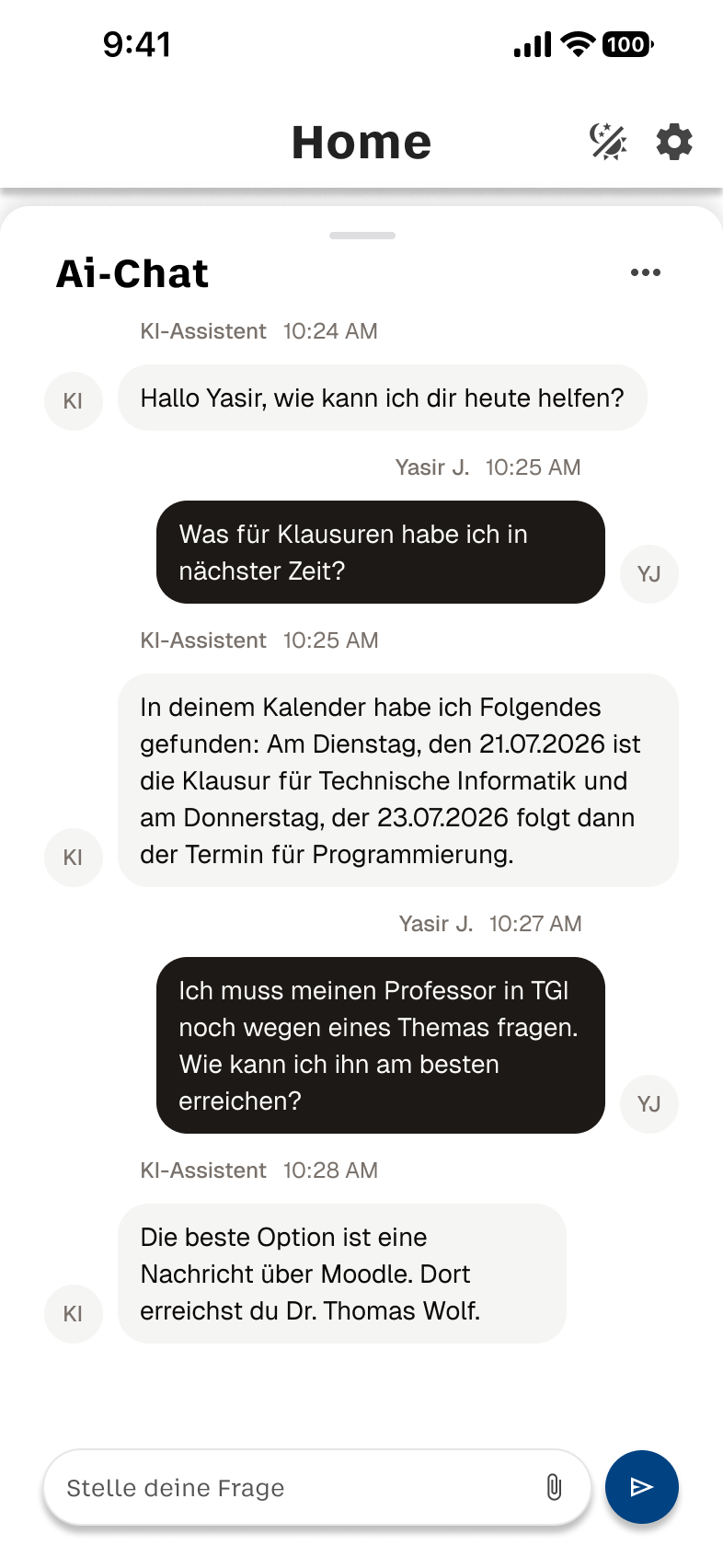
Dashboard mit geöffnetem AI-Chat.
AI-Chat geöffnet
Dashboard mit geöffnetem AI-Chat-Menü.
AI-Chat-Menü geöffnet
Study-Screen mit digitalem Studierendenausweis.
Digitaler Studierendenausweis
Mediendesign Grundlagen SoSe26 Yasir Jumaah, Philipp Krenke, Tanalp Sekil
21

Light und Dark Mode im direkten Vergleich

Dashboard
Mensa Guide
Mediendesign Grundlagen SoSe26 Yasir Jumaah, Philipp Krenke, Tanalp Sekil
22

Live-Demo des Prototyps

Die Screens zeigen das System. Die Interaktion zeigt den Fluss.

Jetzt verlassen wir die statische Übersicht und zeigen den vollständigen Ablauf direkt im vorbereiteten Prototyp.

  • Start: App-Icon → Splashscreen → Dashboard
  • Vertiefung: Navigation, Study und Social
  • Abschluss: Interaktions- und Overlay-Zustände
Mediendesign Grundlagen SoSe26 Yasir Jumaah, Philipp Krenke, Tanalp Sekil
23

Ein Campus.
Ein System.
Ein klarer Weg.

BHT Campus Hub bündelt Orientierung, Studium und Services – klar, konsistent und bereit für den nächsten Schritt.

Mediendesign Grundlagen SoSe26 Yasir Jumaah, Philipp Krenke, Tanalp Sekil
24