Mediendesign Grundlagen SoSe26

BHT Campus Hub

Übung 08A

Farbe

Entwicklung eines Farbschemas basierend auf dem BHT-Styleguide mit Light- und Dark-Mode

Yasir Jumaah, Philipp Krenke, Tanalp Sekil

App-Idee in drei Zeilen

BHT Campus Hub

BHT Campus Hub ist der smarte Campus-Begleiter: Wegfinden, Studienorganisation und Services an einem Ort vereint.

01

BHT Campus Hub ist die zentrale App für Orientierung, Studium und Campusleben an der BHT.

02

Dashboards und Inhalte passen sich Rolle, Standort und Tageskontext an.

03

So finden Studierende, Lehrende und Gäste schnell Räume, Fristen, Services und Kontakte.
Mediendesign Grundlagen SoSe26 | Übung 08A | 3 Muskeltiere | Yasir Jumaah, Philipp Krenke, Tanalp Sekil
02

BHT Corporate Farbpalette

#555555
Anthrazit
Primär neutral, Text, Borders
#004282
Blau (Primär)
Links, Buttons, Headers
#FFC900
Gelb
Highlights, Badges, Dark Mode
#00A0AA
Petrol
Erfolg, Info-Zustände
#EA3B07
Rot
Fehler, Warnungen, Dringend
Anthrazit-Skala (abgeleitet von #555555)
50#F2F2F2
100#E6E6E6
200#CCCCCC
300#B3B3B3
400#999999
500#555555
600#444444
700#333333
800#222222
900#111111
Mediendesign Grundlagen SoSe26 | Übung 08A | 3 Muskeltiere | Yasir Jumaah, Philipp Krenke, Tanalp Sekil
03

Zwei Farbschemata im Vergleich

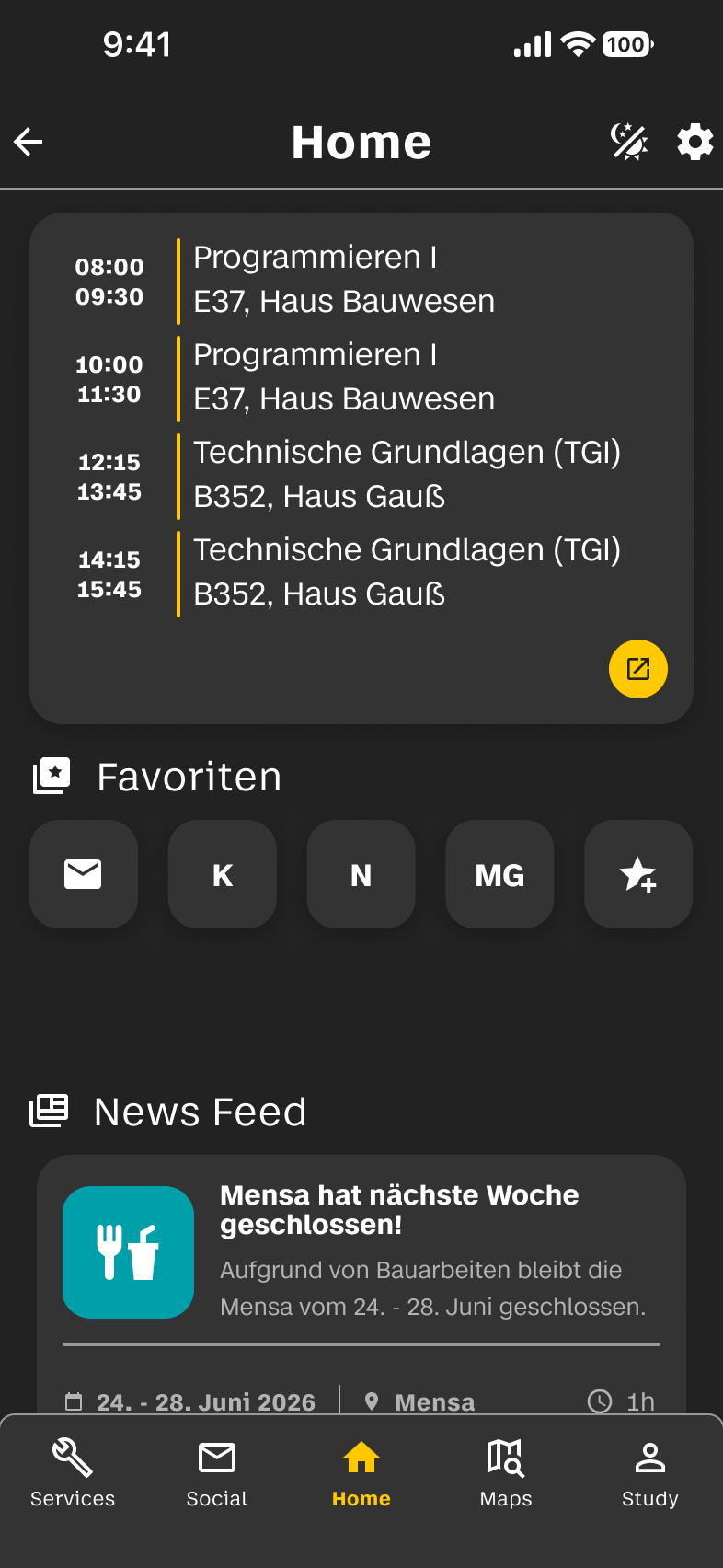
Dashboard Light Mode
Dashboard · Light
Dashboard Dark Mode
Dashboard · Dark
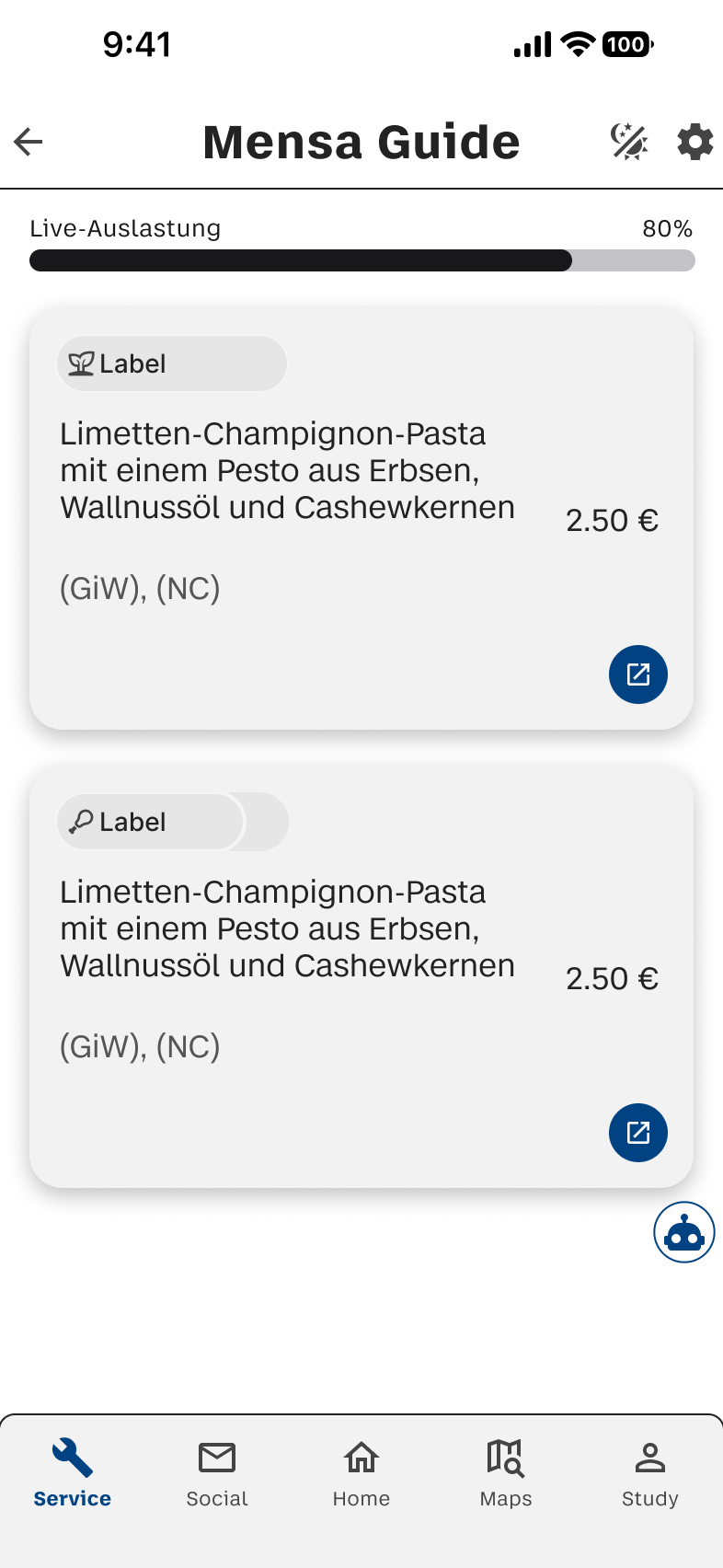
Mensa Guide Light Mode
Mensa Guide · Light
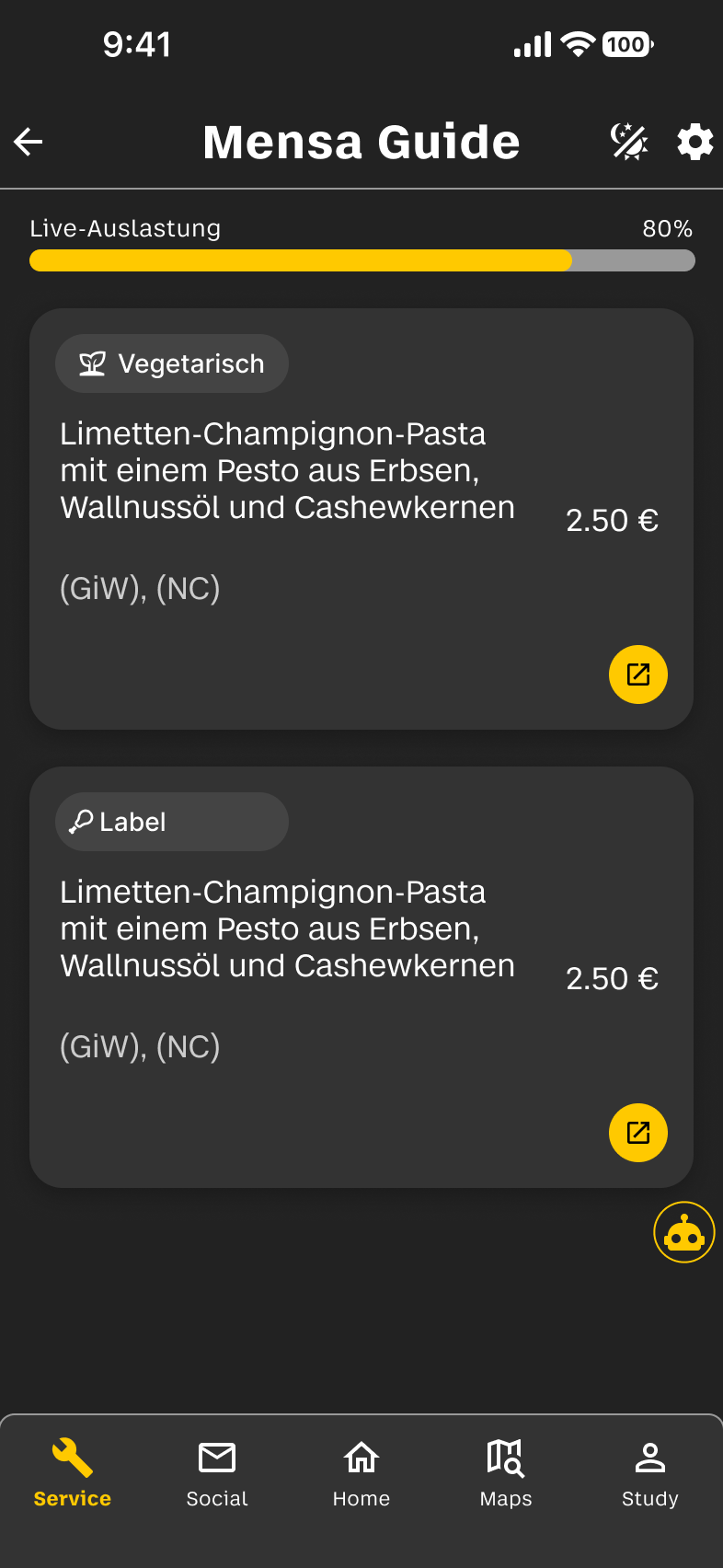
Mensa Guide Dark Mode
Mensa Guide · Dark
Mediendesign Grundlagen SoSe26 | Übung 08A | 3 Muskeltiere | Yasir Jumaah, Philipp Krenke, Tanalp Sekil
04

Kontrastprüfung nach WCAG

Vordergrund Hintergrund Ratio AA AAA
#222222
#FFFFFF
13.28:1BestandenBestanden
#555555
#FFFFFF
7.82:1BestandenBestanden
#004282
#FFFFFF
7.15:1BestandenBestanden
#FFC900
#222222
10.70:1BestandenBestanden
#FFFFFF
#222222
13.28:1BestandenBestanden
#00A0AA
#FFFFFF
4.57:1BestandenNicht bestanden
#EA3B07
#FFFFFF
4.64:1BestandenNicht bestanden
Mediendesign Grundlagen SoSe26 | Übung 08A | 3 Muskeltiere | Yasir Jumaah, Philipp Krenke, Tanalp Sekil
05

Interaktionsfarbe & Nutzungsregeln

Light Mode · Interaktionsfarbe
Aa
#004282
Buttons, Links, aktive Tabs
Dark Mode · Interaktionsfarbe
Aa
#FFC900
Buttons, Links, aktive Tabs
Light Mode
  • Gelb #FFC900 nur auf dunklen Hintergründen verwenden
  • Blau #004282 ist die primäre Interaktionsfarbe für Buttons, Links, aktive Tabs
  • Rot #EA3B07 ausschließlich für Fehler und destruktive Aktionen
  • Petrol #00A0AA für Erfolgszustände und informative Highlights
  • Anthrazit-Skala für Text-Hierarchie und Graustufen
Dark Mode
  • Gelb #FFC900 wird zur primären Interaktionsfarbe
  • Weiß #FFFFFF ausschließlich für primären Text, nicht für Hintergründe
  • Anthrazit-Varianten erzeugen Tiefe (dunkelster HG → hellere Cards)
  • Rot #EA3B07 behält seine semantische Fehler-Bedeutung
  • Petrol #00A0AA für Erfolgszustände in beiden Modi
Mediendesign Grundlagen SoSe26 | Übung 08A | 3 Muskeltiere | Yasir Jumaah, Philipp Krenke, Tanalp Sekil
06

Entscheidung für das Farbschema

Fazit

Warum Light Mode?

Der Light Mode mit weißem Hintergrund und Blau #004282 als alleiniger Interaktionsfarbe ist die robustere Wahl für den Campus-Alltag. Primäre Lese- und Interaktionsfarben erreichen AAA, während Petrol und Rot bewusst nur als semantische Akzentfarben eingesetzt werden. So bleibt die App hell, vertrauenswürdig und im Tageslicht schnell erfassbar.

1
Kontrast

Primäre Lese- und Interaktionsfarben erreichen AAA

#222222, #555555 und #004282 auf Weiß liegen bei 7.15:1 bis 13.28:1. Damit sind Haupttext, Sekundärtext und Buttons klar abgesichert.

2
Farblogik

Petrol und Rot bleiben semantische Akzentfarben

Petrol #00A0AA und Rot #EA3B07 bestehen AA auf Weiß, aber nicht AAA. Deshalb tragen sie Status, Fehler und Hinweise, nicht längere Lesetexte.

3
Interaktion

BHT-Blau als eindeutiger Aktionscode

Blau #004282 ist ausschließlich für Links, Buttons und aktive Navigation reserviert. Dadurch sind tappbare Elemente sofort erkennbar.

Mediendesign Grundlagen SoSe26 | Übung 08A | 3 Muskeltiere | Yasir Jumaah, Philipp Krenke, Tanalp Sekil
07

Logo, Splashscreen und App-Icon

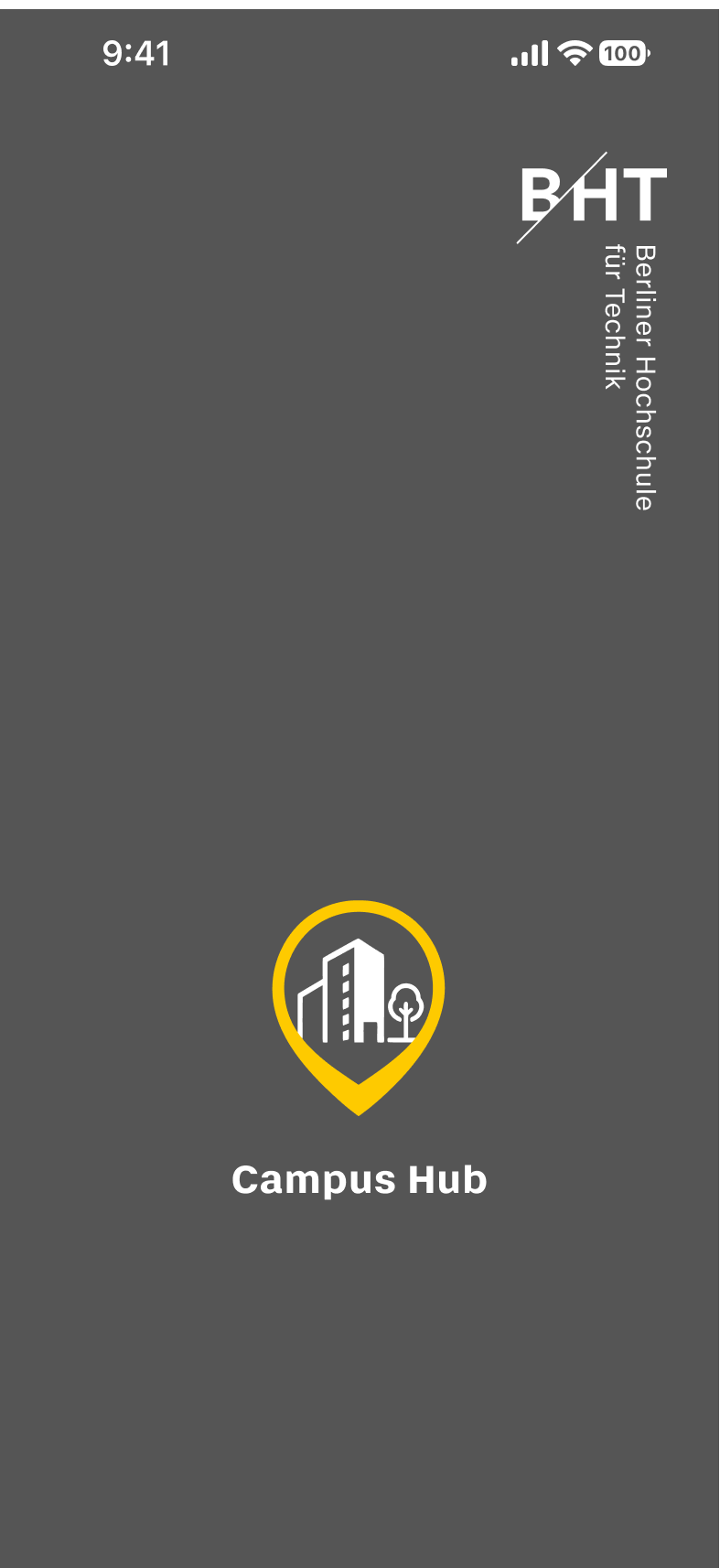
a) Ladebildschirm

BHT Campus Hub Splashscreen mit eingesetztem BHT-Logo

b) App-Icon einzeln

BHT Campus Hub PWA-App-Icon

Campus Hub

Campus-Hub-Logo hell

Eingesetzte Variante: Campus-Hub-Logo hell auf dunklem Hintergrund mit ausreichendem Kontrast und unveränderten Proportionen.
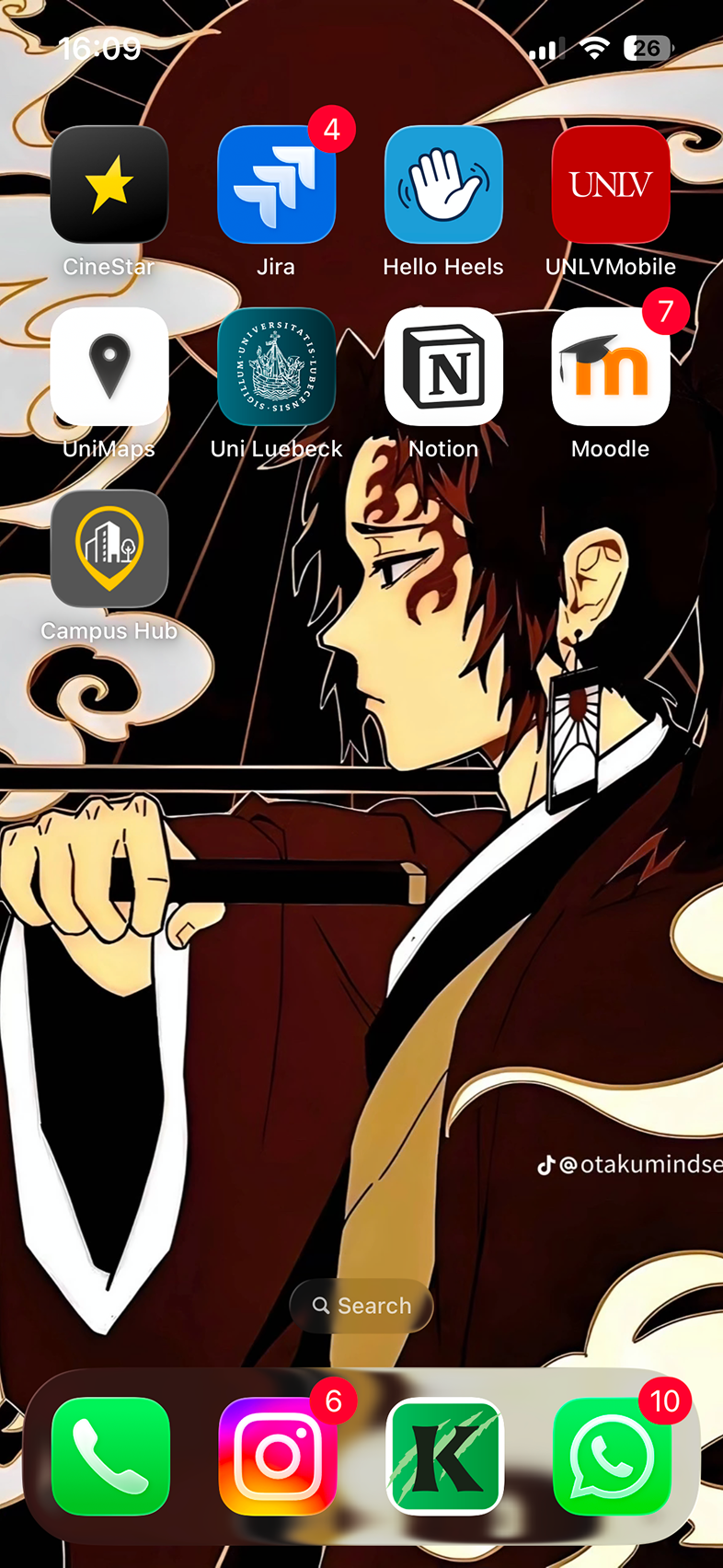
App-Icon auf Homescreen

iPhone-Homescreen mit BHT Campus Hub App-Icon
Mediendesign Grundlagen SoSe26 | Übung 08A | 3 Muskeltiere | Yasir Jumaah, Philipp Krenke, Tanalp Sekil
08

Wireframes 01

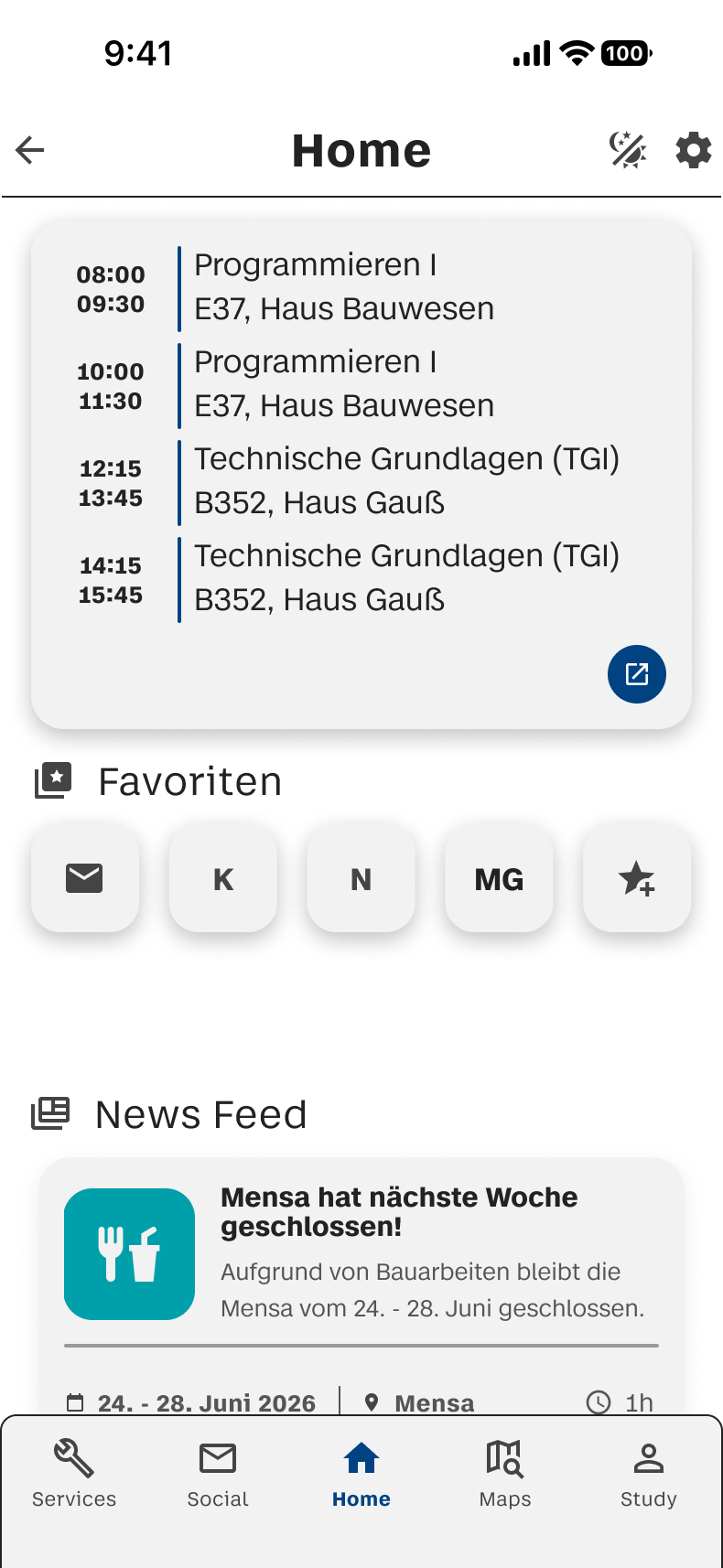
Dashboard mit Stundenplan, Favoriten und News Feed im Light Mode
Dashboard
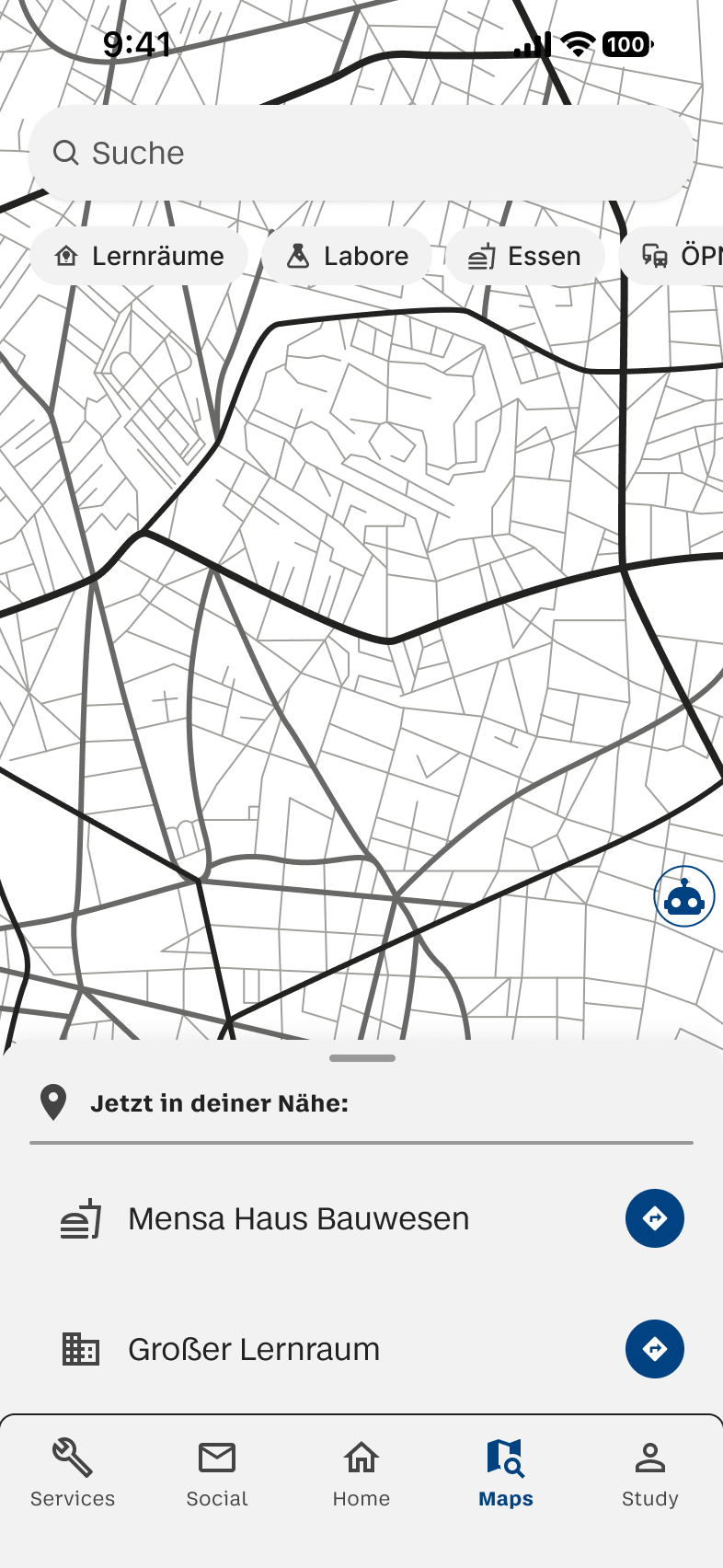
Navigations-Screen mit Kartenfunktion im Light Mode
Navigation & Orte
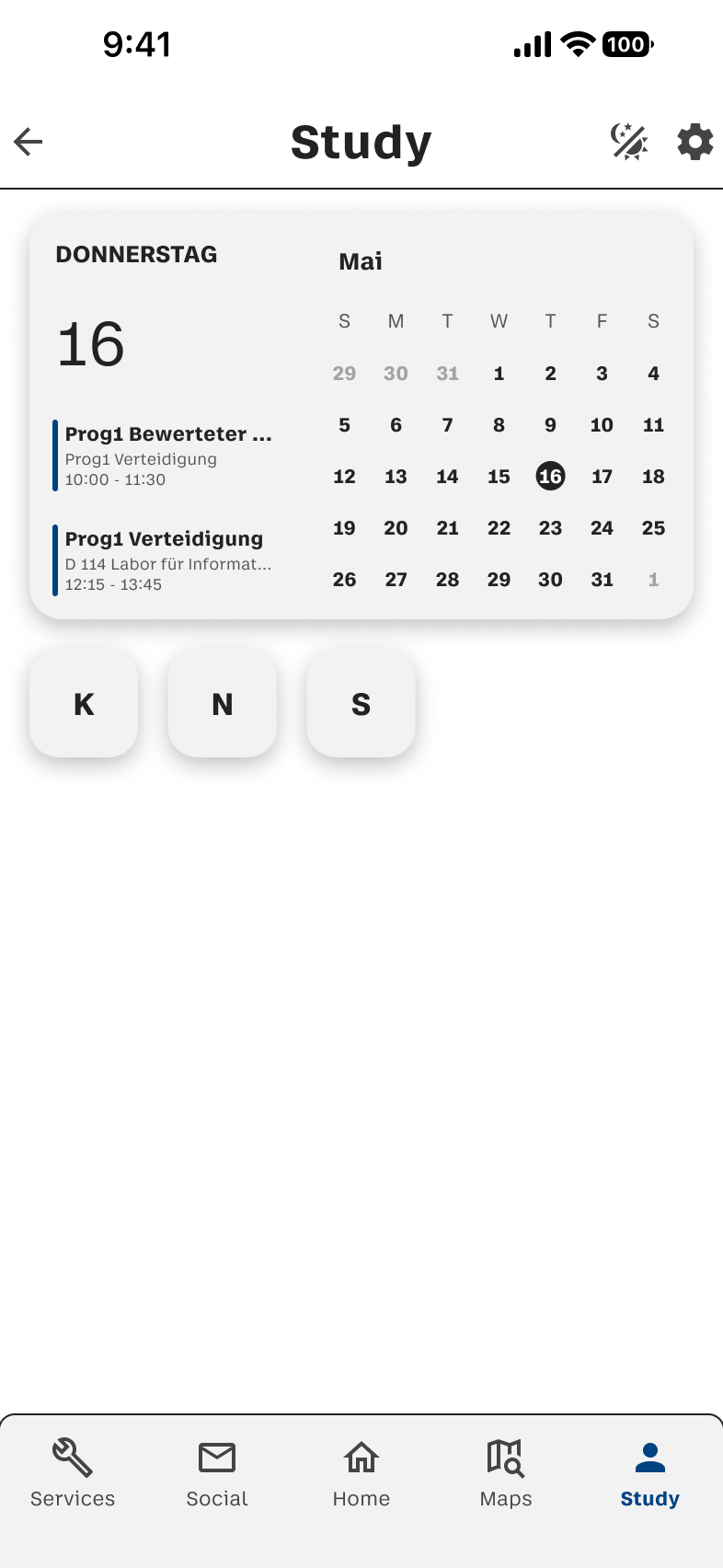
Study-Screen mit Studienfunktionen im Light Mode
Study
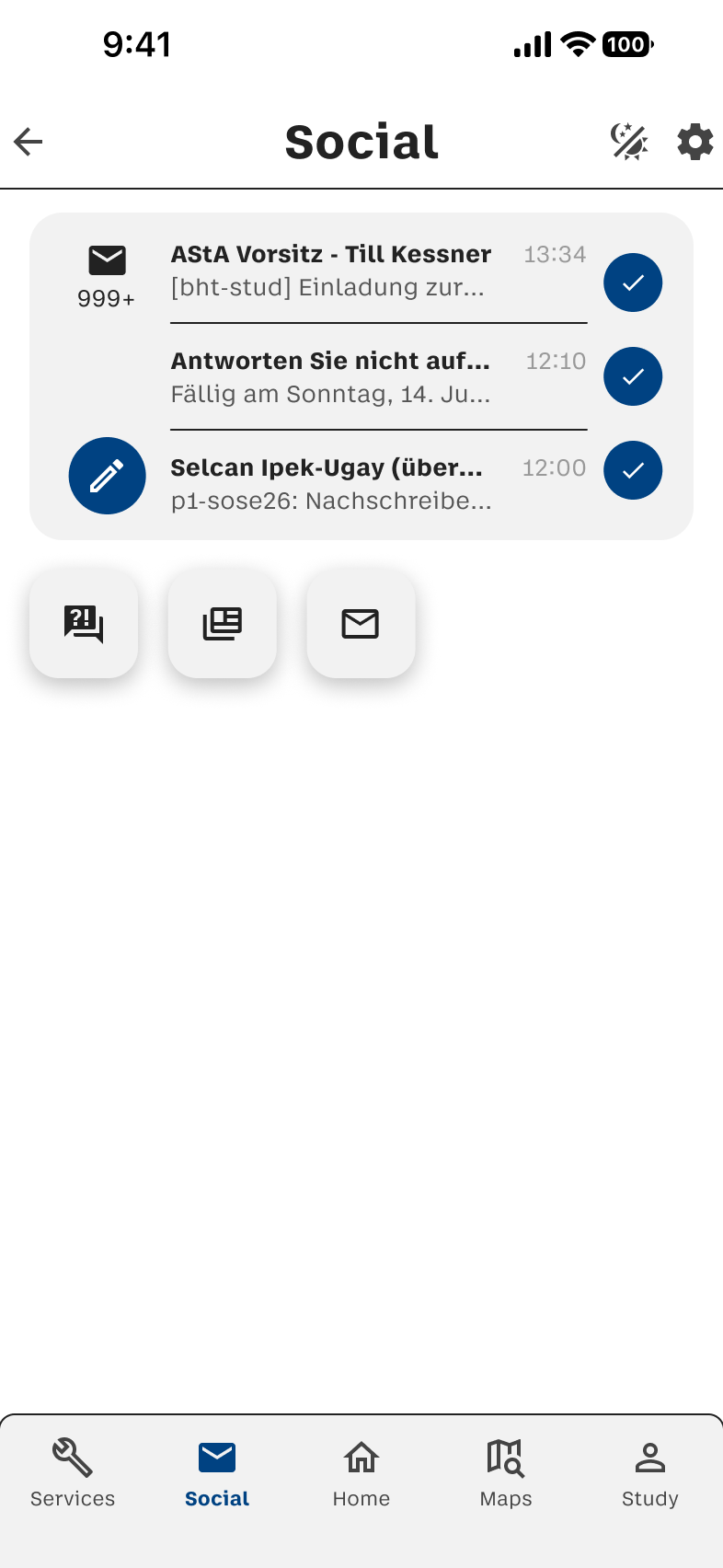
Social-Screen mit Kommunikation im Light Mode
Social
Mediendesign Grundlagen SoSe26 | Übung 08A | 3 Muskeltiere | Yasir Jumaah, Philipp Krenke, Tanalp Sekil
09

Wireframes 02

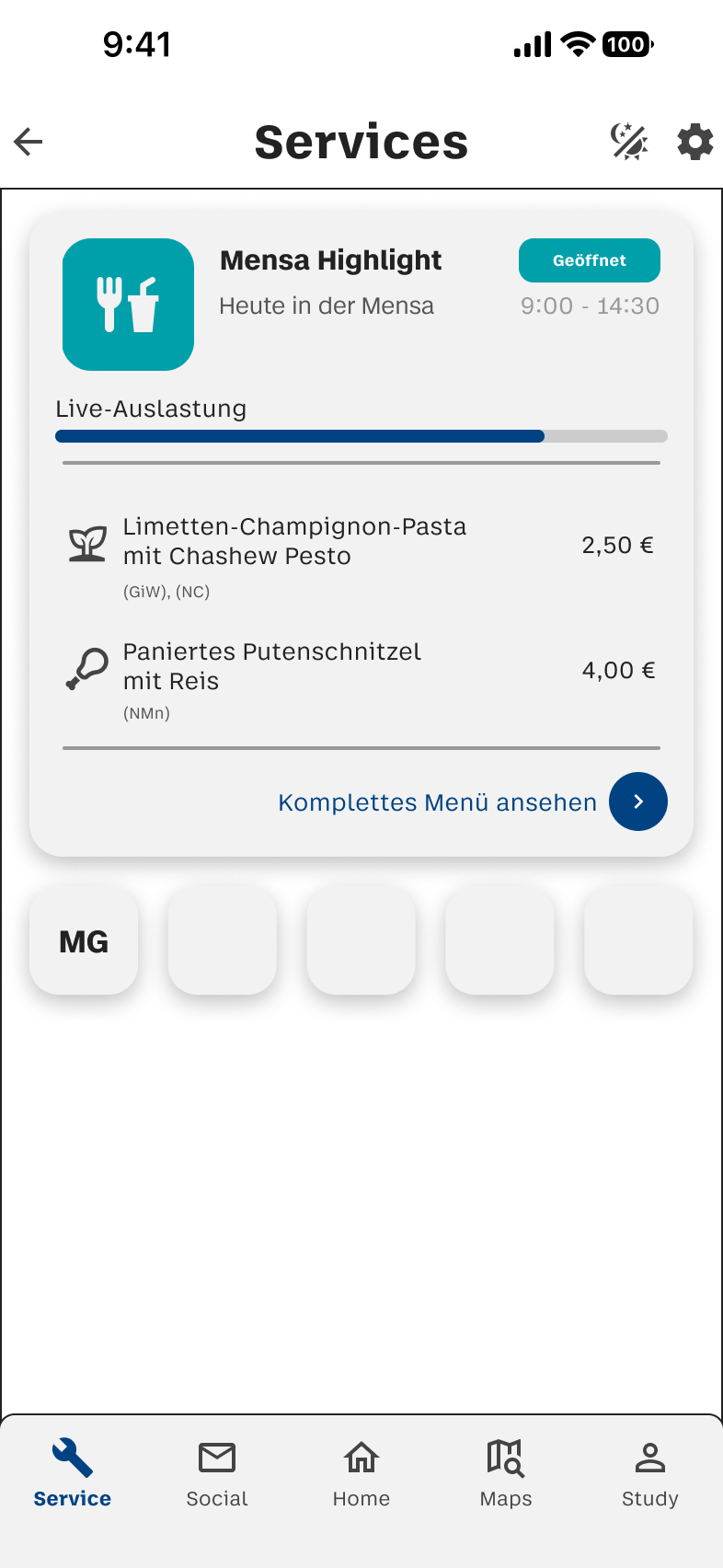
Service-Screen mit Campus-Services im Light Mode
Service
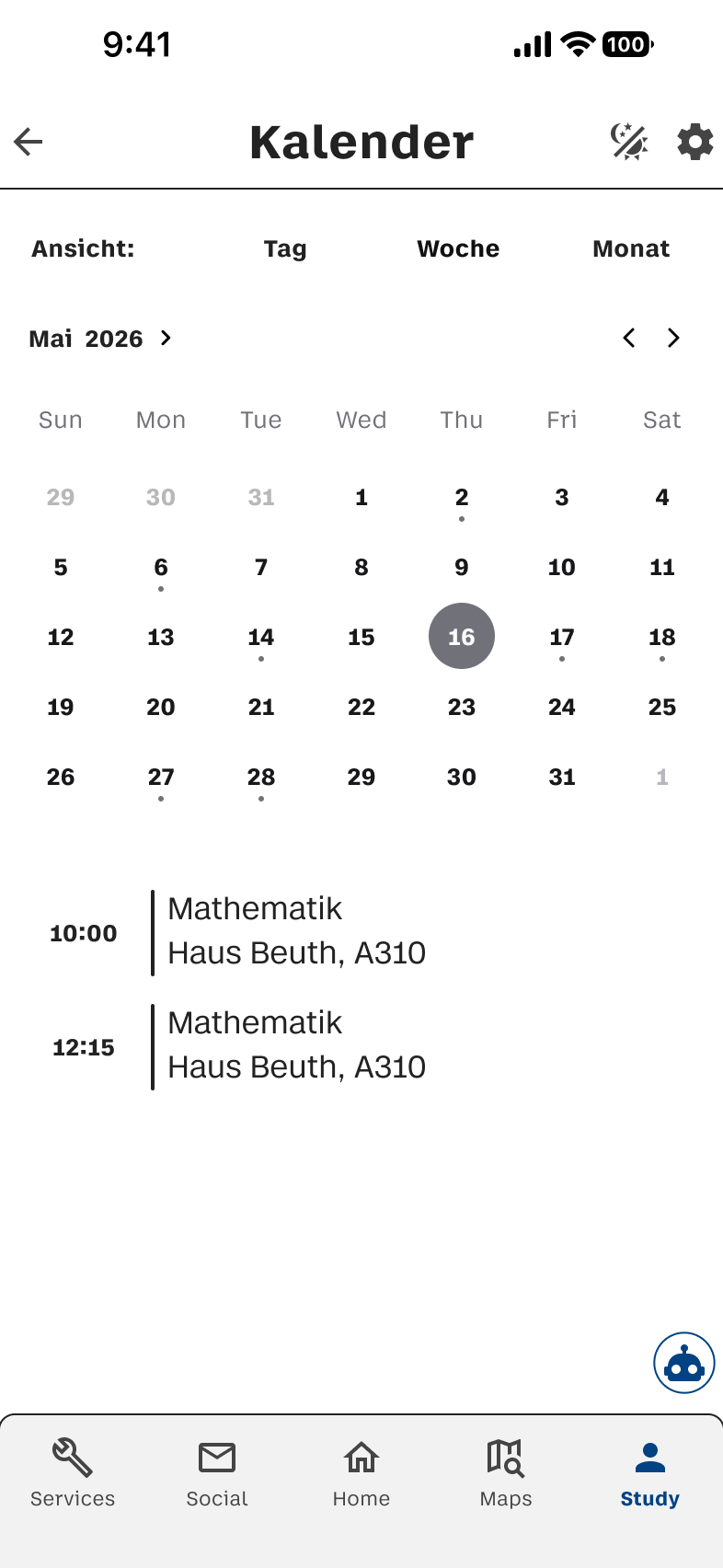
Kalender-Screen mit Datumsansicht im Light Mode
Kalender
Stundenplan-Screen mit Kursen im Light Mode
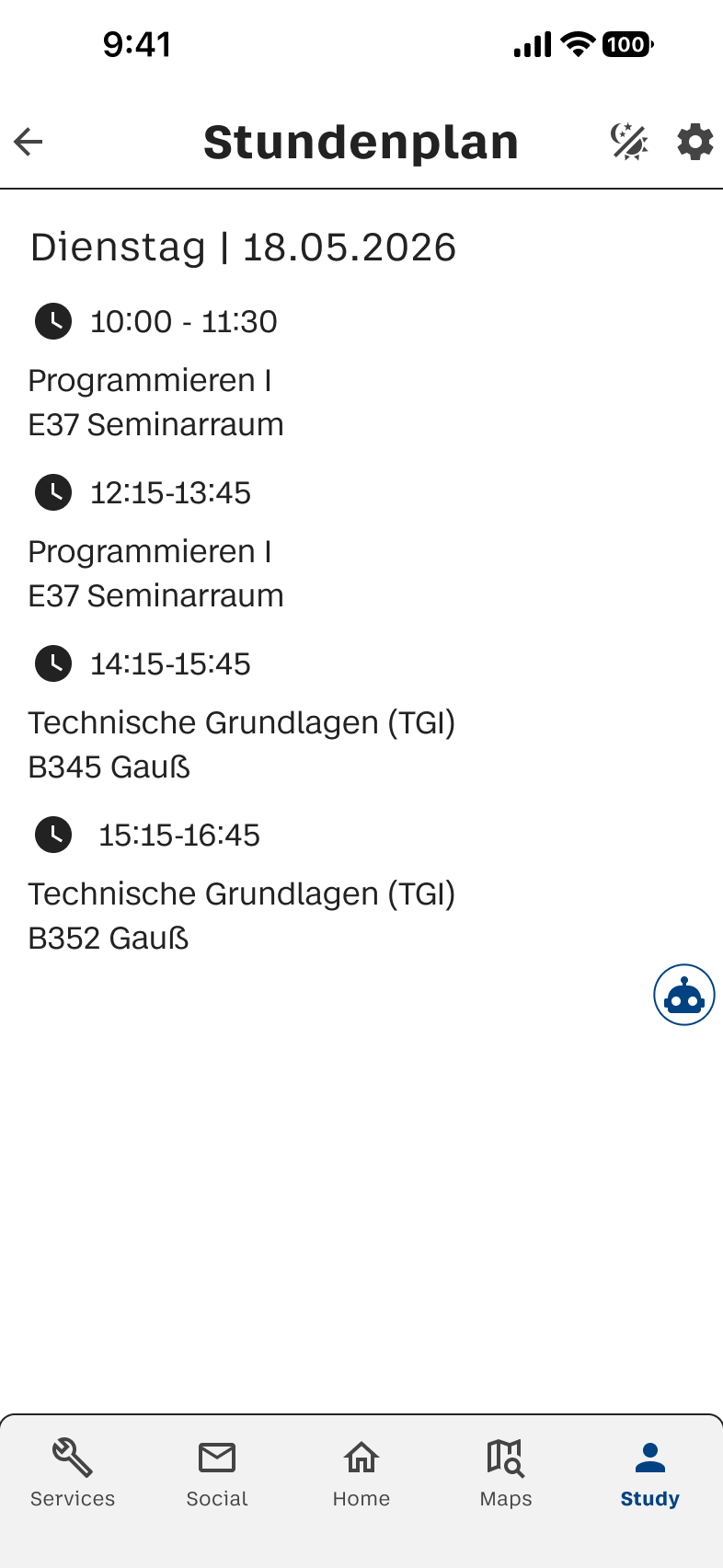
Stundenplan
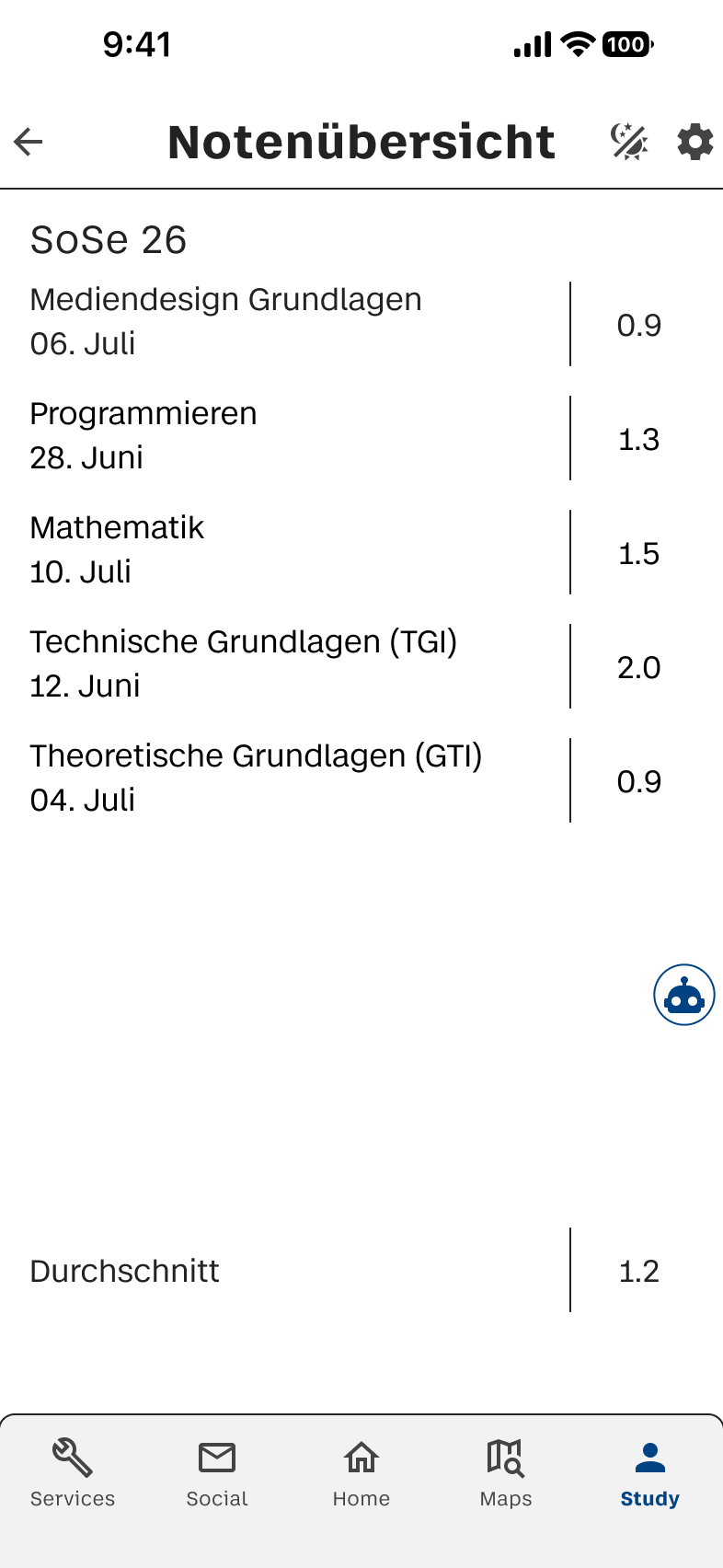
Notenübersicht mit Modulen im Light Mode
Notenübersicht
Mediendesign Grundlagen SoSe26 | Übung 08A | 3 Muskeltiere | Yasir Jumaah, Philipp Krenke, Tanalp Sekil
10

Wireframes 03

Mensa-Guide mit Speiseplan im Light Mode
Mensa Guide
Mediendesign Grundlagen SoSe26 | Übung 08A | 3 Muskeltiere | Yasir Jumaah, Philipp Krenke, Tanalp Sekil
11